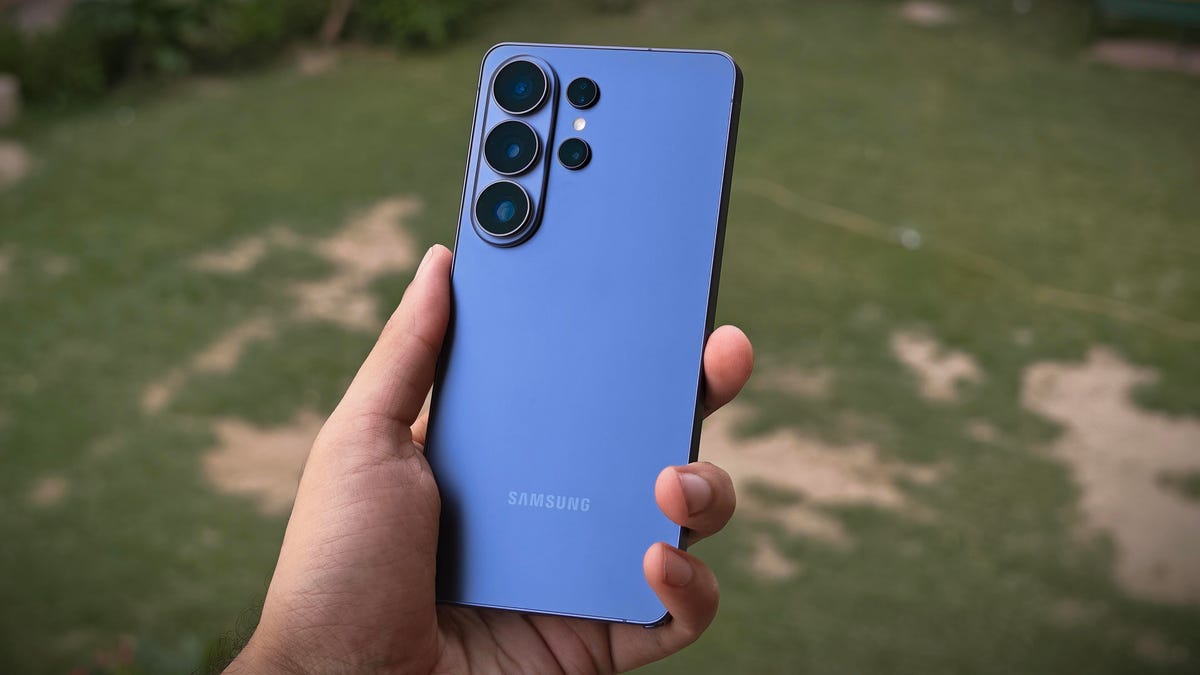
Le Samsung Galaxy S26 Ultra est l’un des les meilleurs téléphones Vous pouvez en acheter un en 2026, et si vous en avez déjà acheté un, voici une bonne nouvelle pour vous : votre téléphone peut prendre de meilleures photos qu’il ne le fait actuellement.
Samsung Ajout d’une ouverture plus grande (sur les deux capteurs) et d’un traitement de caméra amélioré pour mieux comparer à celui d’Apple. iPhone 17 Pro cette année. Cependant, si vous ne l’avez pas encore configuré, cela signifie que vous ne profitez pas pleinement des nouvelles mises à jour de Samsung.
Le Galaxy S26 Ultra dispose d’un système de caméra polyvalent, mais les paramètres par défaut ne conviennent peut-être pas à tout le monde. Ils ne l’ont pas fait pour moi. J’ai donc plongé profondément dans les menus enfouis et trouvé des moyens d’améliorer la vitesse d’obturation, de réduire la compression et d’activer un traitement 24MP. Si vous n’êtes pas satisfait de la qualité des photos de votre téléphone Samsung pour le moment, je vous recommande de consulter ces options dans Samsung Camera Assistant.
Rechercher les paramètres de Camera Assistant
Modifiez ces paramètres de l’assistant de caméra pour profiter pleinement des caméras du Galaxy S26 Ultra.
Assistant appareil photo pour smartphone Galaxy Module Good Lock (essentiellement comme un plugin). Il ajoute des paramètres supplémentaires à l’application Appareil photo par défaut. Pendant longtemps, Samsung n’a pas préinstallé ces paramètres sur ses téléphones phares, mais tout a changé avec One UI 8.5, le dernier téléphone phare de Samsung. Vous pouvez désormais trouver les paramètres de Camera Assistant dans l’application Appareil photo.
Pour trouver ces paramètres supplémentaires :
- Ouvrez le Caméra application.
- Cliquez sur l’icône à quatre points pour obtenir le menu.
- Veuillez cliquer Paramètres.
- faire défiler jusqu’à Assistant caméra. Cliquez dessus.
- Cela vous mènera au Samsung Galaxy Store avec la fenêtre contextuelle Camera Assistant. Veuillez cliquer Installer.
Cependant, si ce n’est pas le cas, vous devrez installer l’application Good Lock via le Galaxy Store. Recherchez Camera Assistant et téléchargez le module à partir de là.
Une fois installé, vous êtes prêt à surveiller le traitement et les performances de la caméra. Certaines de ces options ne sont pas meilleures que d’autres, mais voici ce que je recommande de modifier et quels paramètres fonctionnent pour quels scénarios.
Utilisez tous ces mégapixels
Le passage au mode 24 mégapixels permettra de prendre de meilleures photos dans tous les scénarios.
Le Galaxy S26 Ultra dispose d’un appareil photo principal de 200 mégapixels, mais il prend des photos de 12 mégapixels dès la sortie de la boîte. Bien que ces images soient de petite taille, elles n’atteignent pas le même niveau de détail et de clarté qu’en modes haute résolution. Je ne recommande pas de tout filmer en mode 200MP – c’est lent et épuisera votre mémoire plus rapidement que toute autre chose.
J’ai trouvé que le mode 24MP était le meilleur des deux mondes. Il peut capturer des instantanés rapides sans fichiers volumineux et obtenir des résultats nets en même temps.
Le meilleur, c’est que Samsung a amélioré le traitement pour capturer des photos de 24 MP même avec le zoom numérique.
Image de 24 mégapixels avec zoom 9,2x (213 mm).
En conséquence, vous pouvez capturer des photos de 24 MP sur trois capteurs d’appareil photo, dont un zoom de 0,6x à 0,9x pour l’ultra-large, de 1x à 1,9x pour l’appareil photo principal et de 5x à 9,9x pour le téléobjectif périscope.
Le téléobjectif 3x de 10 mégapixels ne dispose pas de cette fonctionnalité en raison de sa résolution inférieure, et l’appareil photo principal utilise par défaut tout ce qui va de 2 à 2,9x sur le 12 mégapixels, malgré l’utilisation d’un mode de résolution plus élevée.
Capture 24MP contre 50MP : L’image en mode 50MP (à droite) est 900 Ko plus grande, mais elle ne vous offre pas plus de résolution ou de clarté.
Je vous suggère de changer la résolution par défaut en mode 24MP, car cela suffit pour presque tous les scénarios. Je n’ai remarqué une différence qu’en prenant le néon dans chaque mode. Le premier illumine artificiellement tout le cadre, tandis que le mode zoom 9,2x 50MP expose le panneau, ce qui donne des photos plus naturelles comme l’exemple ci-dessous.
Image 24MP contre 50MP avec un zoom 9,2x : dans les deux images, j’ai cliqué sur le logo Star Wars. Le mode 50 mégapixels est mieux traité que le mode 24 mégapixels.
Pour la plupart des autres scénarios, le mode 24MP est toujours idéal, et voici comment en faire la résolution par défaut pour vos photos du Galaxy S26 Ultra.
- Accédez à Assistant caméra.
- Faites défiler vers le bas pour trouver les paramètres d’image.
- Cliquez sur la résolution 24 MP
-
Vous verrez deux paramètres : conserver 24 MP en mode Photo et une résolution de 24 MP. Allumez les deux.
Pendant que vous y êtes, ceux-ci peuvent être modifiés dans les paramètres de Camera Assistant :
Vous voulez un contrôle total sur l’objectif
La désactivation du changement automatique d’objectif vous donne plus de contrôle sur les caméras du Galaxy S26 Ultra.
Vous devez désactiver le changement automatique d’objectif. Par défaut, le système de caméra du Galaxy S26 Ultra bascule automatiquement entre les quatre caméras arrière en fonction de l’éclairage, de la distance entre le téléphone et le sujet et de la plage de zoom.
S’appuyer sur le smartphone de votre téléphone n’est pas la décision la plus judicieuse. Par exemple, lorsque vous tenez votre téléphone près d’un sujet et prenez une photo macro, en fonction de la distance, il faut quelques secondes pour atterrir sur un objectif utilisable. Pendant ce temps, il risque de perdre le moment.
Vous pouvez décider quel objectif vous souhaitez utiliser, vous rapprocher de votre sujet et prendre des photos sans avoir à changer automatiquement d’objectif. Tout ce que tu as à faire c’est de l’éteindre Changement d’objectif automatique changer ci-dessous Objectif et zoom choix.
Vous avez besoin de tons chair plus précis
L’adoucissement des photos est désactivé (à gauche) et l’adoucissement des photos est réglé sur élevé (à droite).
Les téléphones Samsung peuvent surexposer les tons chair, en particulier dans des conditions d’éclairage artificiel. Si vous n’aimez pas le look traité, vous pouvez choisir une teinte plus douce en choisissant un teint Adoucissement des photos Sélectionnez une option dans le menu Image et ajustez-la Moyen ou Hauteur.
Dans les deux images ci-dessus, vous pouvez remarquer que l’image de gauche (avec l’adoucissement de l’image désactivé) présente des points noirs et des ombres plus forts. A titre de comparaison, prise de vue sur le côté droit (l’adoucissement de l’image est tourné Hauteur) semble plus naturel. Ma peau et ma barbe contiennent toujours des informations similaires dans les deux images, mais je préfère l’image plus douce et moins traitée de droite.
Quoi d’autre?
Adaptive Pixel et Premium Digital Zoom sont désactivés (à gauche) et les deux paramètres sont activés (à droite). Remarquez la complication de la montre : il y a une finition brillante sur le côté gauche, qui n’est pas visible sur la photo de gauche.
Par défaut, Samsung conserve Corrigez l’erreur sur et Pixels adaptatifs et zoom numérique haut de gamme éteint. Mais vous devriez essayer ces paramètres en fonction de vos photos. Allumez-les pour obtenir de meilleures photos. Par exemple, lorsque j’ai pris ma montre, le réglage par défaut ne capturait pas la lueur de la difficulté de la phase globale (à gauche de Snoopy). Cependant, lorsque j’ai activé les pixels adaptatifs et le zoom numérique premium, cela a pu me donner plus de détails sur le cadran.
D’autre part, la correction de la distorsion corrige les lignes courbées de l’image qui peuvent être causées par la distorsion de l’objectif. Ainsi, l’activer entraînera de meilleures photos, en particulier des bâtiments.
À l’exception de ces deux paramètres, je recommanderais d’activer Obturateur à clic rapide jusqu’à l’année dernière. Cependant, sur le Galaxy S26 Ultra, je n’ai pas vu de différence notable sur les photos avec ce paramètre activé ou désactivé. Samsung a amélioré la vitesse d’obturation sur son plus gros appareil cette année, mais les sujets en mouvement peuvent toujours obtenir l’effet de lumière parasite avec les paramètres par défaut. En l’activant, vous pouvez l’améliorer un peu Concentrez-vous plus que sur la vitesse bascule (située sous Focus).
Ces paramètres m’ont aidé à tirer le meilleur parti de l’appareil photo dans ma poche. Nous espérons qu’ils amélioreront également votre expérience photographique sur votre Galaxy S26 Ultra. Je suggérerais également de regarder dans le viseur et les filtres disponibles sur le viseur j’essaie de créer le mienselon votre goût. C’est amusant !
Vérifiez-le: Quel téléphone prend de meilleures photos ? iPhone 17 Pro Max et Galaxy S26 Ultra