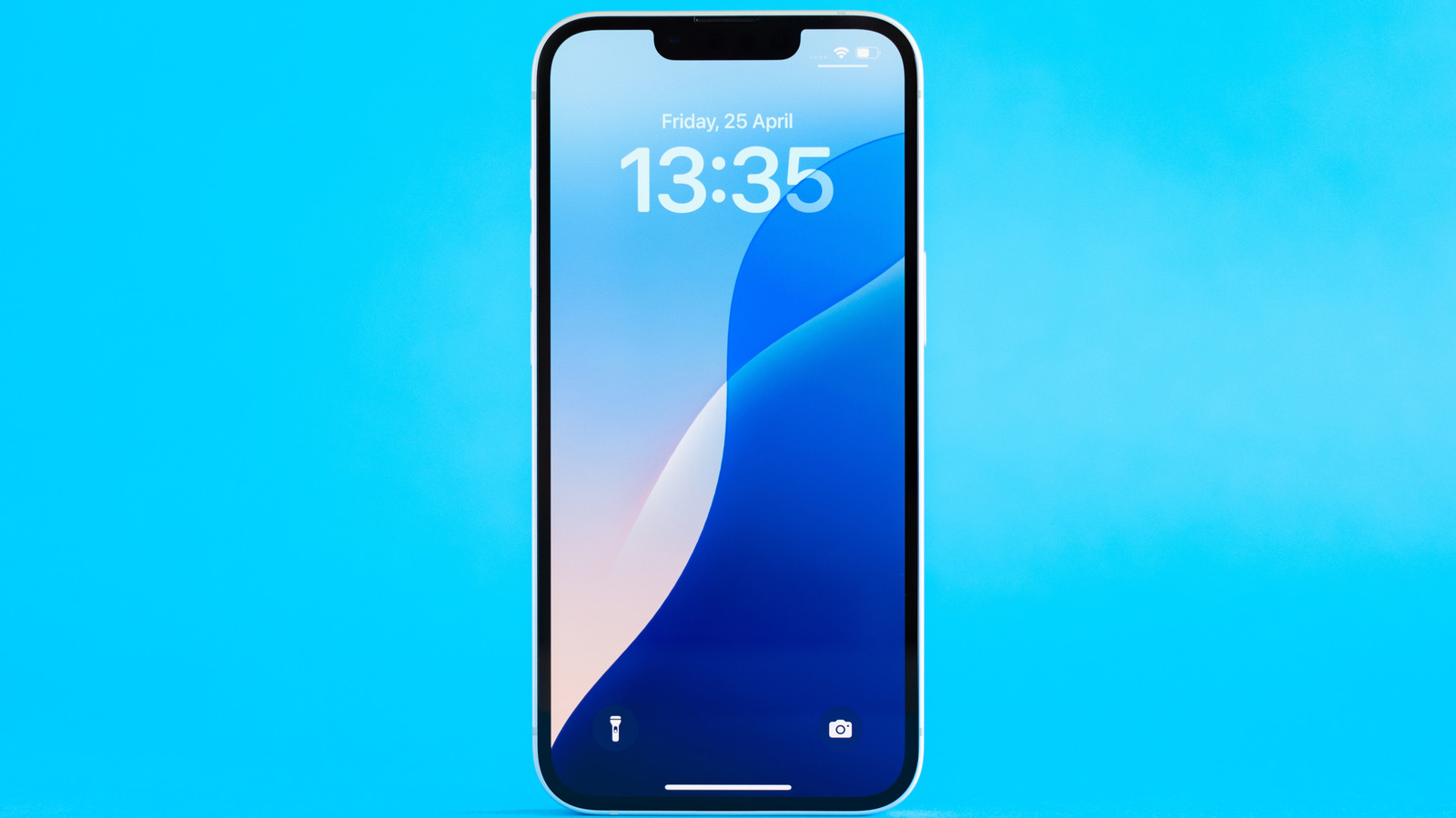
L’écran de verrouillage est un petit élément idéal du système global de l’iPhone, à la fois comme simple écran de confidentialité contre les spectateurs et comme aperçu rapide des notifications entrantes sans avoir à déverrouiller votre appareil. Cependant, l’écran de verrouillage dispose en réalité d’une quantité décente de fonctionnalités supplémentaires, si vous savez où les trouver. Avec les bonnes applications et fonctionnalités, vous pouvez rapidement activer votre appareil photo, accéder aux widgets et charger des fonctionnalités supplémentaires telles que Siri et Apple Wallet.
Apprendre à utiliser la fonction de verrouillage de l’écran de l’iPhone accélérera toutes sortes de petites tâches, sans parler de vous épargner l’effort de déverrouiller votre téléphone. Au lieu de vous donner la peine de saisir votre code PIN ou d’utiliser Face ID, vous pouvez payer vos achats, suivre votre trajet Uber, connaître la météo et même gérer les paramètres de votre maison intelligente à distance d’un simple coup d’œil et de deux clics.
Activer l’appareil photo et la lampe de poche
Ce qui est ennuyeux lorsque vous prenez des photos avec votre téléphone, c’est qu’au moment où vous déverrouillez votre appareil et ouvrez l’application Appareil photo, votre moment de prise de vue idéal est déjà passé. Vous pouvez accéder à l’application Appareil photo directement depuis l’écran de verrouillage pour accélérer les choses et prendre des clichés. Lorsque l’écran de verrouillage de votre iPhone apparaît, faites glisser votre doigt vers la gauche sur l’écran ou maintenez momentanément la petite icône d’appareil photo dans le coin inférieur droit de l’écran. Tout mouvement fera immédiatement apparaître l’application appareil photo, prête à prendre une photo.
De même, si vous vous trouvez dans le noir, vous pouvez activer rapidement la fonction lampe de poche de l’iPhone sans abaisser le panneau de commande. En bas à gauche de l’écran de verrouillage se trouve une petite icône de lampe de poche qui allume la lumière lorsque vous appuyez dessus et maintenez-la enfoncée pendant un moment. Techniquement, Vous pouvez allumer la lampe de poche de votre iPhone sans la touchermais il faudra le configurer au préalable. Si vous ne l’avez pas déjà fait, le bouton Verrouiller l’écran est une excellente option.
Charger Apple Wallet
Les smartphones comme l’iPhone ont commencé à remplacer les portefeuilles physiques traditionnels comme source de paiement pratique grâce à des applications comme Apple Wallet. Bien sûr, Apple Wallet n’est pas idéal si vous devez ouvrir manuellement l’application à chaque fois que vous souhaitez payer quelque chose, mais heureusement, vous pouvez accéder aux paiements Apple Wallet sur l’écran de verrouillage.
Si vous disposez de l’application Apple Wallet sur votre iPhone et que l’outil de paiement est déjà chargé, vous pouvez appuyer deux fois sur le bouton latéral ou d’accueil lorsque l’écran de verrouillage apparaît. Si cette fonctionnalité n’est pas déjà activée, vous pouvez l’activer dans vos paramètres Wallet et Apple Pay. L’application utilisera par défaut votre mode de paiement préféré, après quoi vous pourrez appuyer sur le lecteur pour payer votre achat comme d’habitude, mais vous devrez toujours vous authentifier avec FaceID ou TouchID. Après l’avoir appelé, vous pouvez faire défiler vers le bas Autres éléments stockés dans Apple Walletcomme les billets de voyage ou les cartes de fidélité.
Action en direct
Voici un scénario ennuyeux : disons que vous attendez dehors un Uber et que vous devez continuer à déverrouiller votre téléphone pour voir à quelle distance ils se trouvent. C’est ennuyeux et compliqué, mais avec la fonction Activités en direct de l’iPhone, vous n’avez pas besoin de déverrouiller votre appareil pour obtenir des mises à jour. Vous pouvez obtenir exactement les informations que vous recherchez à partir de l’écran de veille de l’écran de verrouillage.
Live Activity est une fonctionnalité complète sur votre iPhone, permettant aux applications compatibles d’afficher des commandes passives ou des mises à jour sur l’écran de verrouillage. Toute application prenant en charge les activités en direct aura la fonctionnalité activée et affichera une fenêtre distincte sur l’écran de verrouillage lorsque l’application est en cours d’exécution. Par exemple, vous pouvez obtenir des mises à jour Live Action depuis votre application Maps et des mises à jour sportives depuis votre Apple TV. Live Actions vous permet de contrôler des éléments tels que la musique et les films, et vous permet de faire une pause et de passer à côté du nom de la chanson/de la vidéo en cours de lecture sur l’écran de verrouillage. De nombreuses applications de marque Apple prennent en charge les activités en direct, ainsi que certaines applications tierces. En plus des progrès du pilote Uber susmentionnés, vous pouvez également obtenir des mises à jour des activités en direct à partir d’applications telles que Facebook et Doordash.
Utiliser des widgets
Parfois, une petite fenêtre avec du texte ne suffit pas pour obtenir les informations ou les fonctionnalités souhaitées à partir des applications iPhone appropriées. Même si votre écran de verrouillage ne peut pas afficher entièrement une application particulière, les widgets peuvent vous donner un peu plus d’informations qu’une simple fenêtre de notification. Vous pouvez placer jusqu’à 4 widgets sous l’écran de l’horloge sur l’écran de verrouillage pour vérifier rapidement vos applications les plus importantes et obtenir les informations dont vous avez besoin pour votre journée.
Appuyez longuement sur votre écran de verrouillage pour accéder au menu Personnaliser et choisissez les widgets que vous souhaitez afficher. Il existe toutes sortes de widgets, intégrés par défaut à votre iPhone ou disponibles gratuitement dans l’App Store d’Apple. Par exemple, avec les widgets, vous pouvez vérifier rapidement la météo et la température de votre ville, recevoir des rappels sur votre emploi du temps et vos événements et voir rapidement combien de nouveaux e-mails vous avez reçus. Il y a quelque chose de plus subtil Des widgets iPhone pour vous aider à en faire plus, etc. Loutre enregistreur de tapotement rapide ou Multi-minuterie régler plusieurs minuteries simultanément.
Utiliser Siri
S’il existe une fonctionnalité que vous souhaitez utiliser sur l’écran de verrouillage de votre iPhone et que vous ne connaissez pas immédiatement, il y a de fortes chances que Siri l’active. Heureusement, vous pouvez appeler les services de Siri depuis l’écran de verrouillage en appuyant sur le bouton latéral ou simplement en disant « Hey Siri ». Cependant, vous devrez activer « Écouter Hey Siri » dans la section Siri et recherche de vos paramètres. Si Siri est activé, il acceptera d’autres entrées même lorsque l’écran de verrouillage est affiché.
Avec Siri, vous pouvez exécuter toutes sortes de fonctions à partir de l’écran de verrouillage, notamment passer des appels, définir des rappels et lire des messages. Fait intéressant, vous pouvez utiliser Siri comme lien vers d’autres applications sans écran de verrouillage. Par exemple, Siri peut être utilisé pour contrôler les fonctionnalités de l’application Apple Home, telles que le verrouillage des portes avec des serrures intelligentes, l’allumage et l’extinction des lumières intelligentes, etc.