Équilibrer l’utilisation régulière de la batterie sur un smartphone peut être difficile, surtout si de nombreuses applications sont installées. Par conséquent, les fabricants proposent la configuration et l’installation vous donnant plus de contrôle sur la batterie de votre téléphone sans que ce soit trop compliqué. Google a introduit une fonctionnalité de batterie adaptative pour chaque Google Pixel depuis Android 9. La meilleure partie est que vous n’avez pas besoin de l’activer (sauf si vous l’avez désactivée dans vos paramètres) ou d’apporter des modifications manuelles pour qu’elle fonctionne de manière optimale ; Il est déjà installé sur votre téléphone Pixel.
Il s’agit d’une fonctionnalité intelligente qui utilise des modèles d’apprentissage automatique sur l’appareil pour analyser les modèles globaux d’utilisation de vos applications et effectuer les ajustements nécessaires pour économiser de l’énergie. Cette fonctionnalité se concentre sur les applications que vous utilisez le plus pour obtenir les meilleurs paramètres, mais vous pouvez l’ajuster manuellement via les paramètres de chaque application, et si la fonction de batterie adaptative ne fonctionne pas à votre goût, vous pouvez modifier les paramètres techniques.
Par exemple, si vous préférez ouvrir Spotify pendant votre trajet et que c’est vous qui l’avez découvert L’application met trop de temps à répondre Lorsque vous l’ouvrez (en raison d’une activité et de performances en arrière-plan limitées), vous pouvez ouvrir les paramètres de l’application pour Spotify, sélectionner Utilisation de la batterie de l’application, appuyer sur Autoriser l’utilisation en arrière-plan et sélectionner Illimité pour supprimer les paramètres de batterie adaptatifs utilisés par votre application. De cette façon, quelles que soient vos habitudes d’utilisation, l’application fonctionnera toujours normalement. Notez que cela épuisera davantage votre batterie, car la plupart des applications utilisent la version optimisée pour votre utilisation, elles ne sont donc pas toujours actives.
Vérifiez rapidement si la batterie adaptative est activée
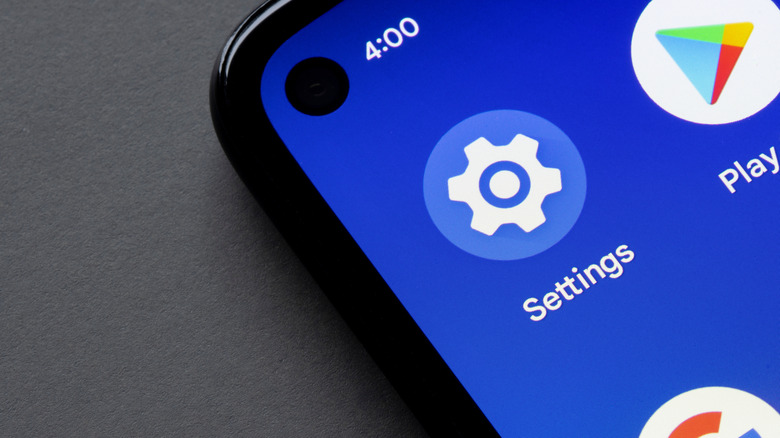
Les paramètres adaptatifs de la batterie doivent être activés par défaut si vous n’avez pas modifié les paramètres par défaut de votre Google Pixel. Sinon, c’est très simple de le rallumer. Sur votre Google Pixel :
- Ouvrez l’application Paramètres.
- Appuyez sur Économiseur de batterie.
- Faites défiler vers le bas et appuyez sur Batterie adaptative.
- Une fois que vous êtes dans la section Paramètres de la batterie adaptative, assurez-vous que Utiliser la batterie adaptative est activé (une icône en forme de coche devrait apparaître dans la section désactivée).
Vous pouvez également voir comment votre batterie est gérée par chaque application dans vos paramètres, ou appuyer sur Utilisation de la batterie de l’application dans la section Applications de vos paramètres Pixel pour vous donner un raccourci vers l’utilisation de la batterie de l’application pour chaque application sans avoir à faire défiler les paramètres généraux. Cependant, Google Notez que toutes les options et étapes ne fonctionneront pas si vous n’avez pas installé Android 14 ou une version ultérieure.
Les paramètres adaptatifs de la batterie sont-ils toujours utiles ?
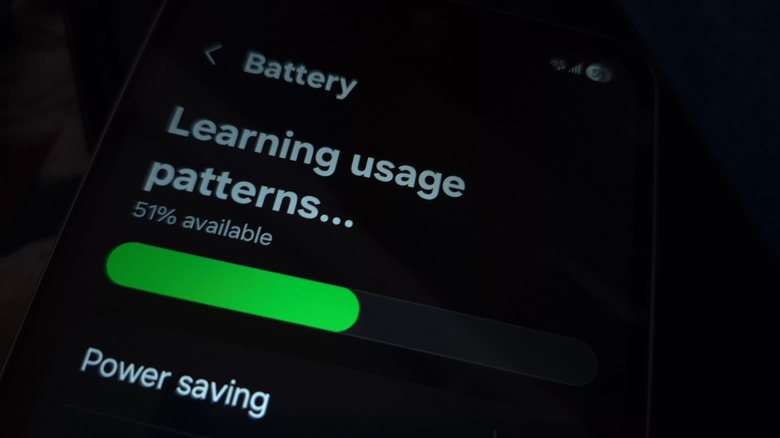
Une batterie adaptative est un fonction intelligente (basée sur l’IA) Il fonctionne en fonction de vos habitudes d’utilisation quotidiennes et limitera ou donnera la priorité aux applications que vous utilisez le plus souvent. Cela signifie que toutes les applications ne se mettent pas à jour en arrière-plan ou n’obtiennent pas de ressources pour accéder librement à votre réseau. Les programmes qui ne sont pas activement utilisés, comme ceux qui n’ont pas été ouverts depuis des mois, sont susceptibles d’être jetés dans la pile restreinte. Il est également basé sur le comportement historique et supprimera ce qu’il a appris après une réinitialisation d’usine.
Si votre smartphone est votre principal pilote et que vous ouvrez des applications plus régulièrement, vous tirerez le meilleur parti de cette fonctionnalité. Mais pour ceux d’entre vous qui n’utilisent pas régulièrement les applications sur votre Google Pixel, peut-être parce que vous partagez votre temps entre une tablette et un PC, vos habitudes d’utilisation réelles ne reflètent pas l’importance que vous accordez à la mise à jour de ces applications, comme Gmail. L’apprentissage automatique sur appareil divise vos applications en cinq catégories : active, en cours d’exécution, fréquente, peu fréquente et jamais.
Gardez à l’esprit que si vous ne passez pas suffisamment de temps à l’utiliser sur votre appareil, votre application peut être mal étiquetée et il faut du temps pour l’optimiser correctement (cela peut prendre des semaines) et la phase de formation initiale peut épuiser votre batterie. Mais en général, il est là pour économiser la batterie, et il est particulièrement utile pour les personnes qui conservent des applications, oublient de les supprimer, n’ont pas eu d’application entre les mains depuis des mois et sont bloquées sur leur téléphone. Sinon, si ces applications ne sont pas cochées, elles seront supprimées lorsqu’elles seront inactives et juste là.