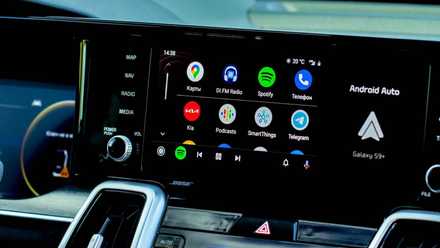
C’est frustrant de brancher son téléphone sur sa voiture et de voir la carte de navigation se déplacer au ralenti et sa musique bégayer. Vous avez l’impression que votre application joue contre vous lorsque vous souhaitez conduire. En effet, votre smartphone fait tout le gros du travail en coulisses, en exécutant des processus intensifs pour diffuser la vidéo directement sur l’écran de votre voiture. Vous pouvez modifier plusieurs paramètres Correction du décalage d’Android Auto; cela prend juste du temps.
Désactiver l’optimisation de la batterie
Empêchez le téléphone de désinstaller les applications lorsque l’écran s’éteint

Les smartphones modernes gèrent intensivement l’énergie pour prolonger la durée de vie de la batterie, mais cette efficacité est un coupable caché du retard d’Android Auto. Par défaut, Android utilise des cadres de gestion de l’énergie tels que App Standby Bucket et Shutdown Mode pour surveiller l’utilisation des ressources énergétiques et limiter les ressources matérielles.
Lorsque je branche mon téléphone sur ma voiture ou que je passe au sans fil, je verrouille l’écran et place l’appareil sur la console centrale. Si je ne désactive pas l’optimisation de la batterie, mon téléphone sera gâché. Puisque l’écran est éteint, le système d’exploitation supposera que le téléphone est faible et tentera de l’optimiser En supprimant les processus et applications en arrière-plan d’Android Auto.
Il limite la puissance de traitement allouée à l’application, limite l’utilisation des données Wi-Fi et donne moins la priorité à la durée de vie de la batterie qu’aux performances d’Android Auto. C’est souvent la cause de vos problèmes de performances les plus frustrants, en particulier une réponse tactile lente et un son saccadé. Tu ne devrais pas quoi qu’il arrive, gardez toujours votre économiseur d’énergie activéet pour cause.
Android Auto est une application gourmande en ressources qui nécessite un flux de données constant et à haut débit pour afficher des cartes, afficher des projections vidéo en direct sur votre tableau de bord et traiter simultanément l’audio haute définition. Un système ne peut pas suivre les projections en temps réel s’il limite la puissance de traitement pour économiser de l’énergie.
C’est comme un effet domino. Les ralentissements artificiels du processeur affament les flux de données, drainent les tampons vidéo, ralentissent le mouvement de la carte et ralentissent les interactions avec l’écran. Lorsque le niveau de la batterie descend en dessous de 20 %, les paramètres d’optimisation du système d’exploitation deviennent plus agressifs et vous risquez de perdre votre connexion Wi-Fi à l’adaptateur sans fil. C’est ce qui sépare l’audio et l’ensemble du système.
Accédez à Android Auto dans Paramètres et désactivez l’économie d’énergie. J’ai vérifié le mien et constaté qu’il était réglé sur « Optimisé », qui est le paramètre standard qui vous permet d’équilibrer les performances du téléphone et la durée de vie de la batterie en fonction de vos habitudes d’utilisation perçues. Pour cesser d’interférer avec le système d’exploitation, vous devez modifier ce paramètre sur « Illimité ».
Réduire les animations
Libérez la puissance du processeur en minimisant les effets visuels inutiles
Fondamentalement, Android Auto est un système basé sur la projection dans lequel votre smartphone est le principal moteur informatique. Au lieu de traiter les applications, l’appareil mobile gère le rendu, la logique logicielle et les calculs, et encode la sortie directement dans un flux vidéo, qui est ensuite envoyé à la tête de réseau de la machine.
Votre téléphone travaille donc dur pour encoder jusqu’à 60 images par seconde en temps réel afin de correspondre au taux de rafraîchissement de l’écran. Cette charge de traitement massive et continue pousse le processeur de votre téléphone à ses limites absolues, provoquant une surchauffe, un ralentissement et un décalage important.
Il existe des moyens de lutter contre ce problème, par exemple en utilisant un câble USB 3.1 blindé pour améliorer l’intégrité du signal, en désactivant l’analyse Wi-Fi en arrière-plan pour réduire le décalage du processeur ou en mettant à jour la version Bluetooth AVRCP pour stabiliser la connexion. Cependant, vous devez réfléchir attentivement à l’effet de l’animation sur votre téléphone.
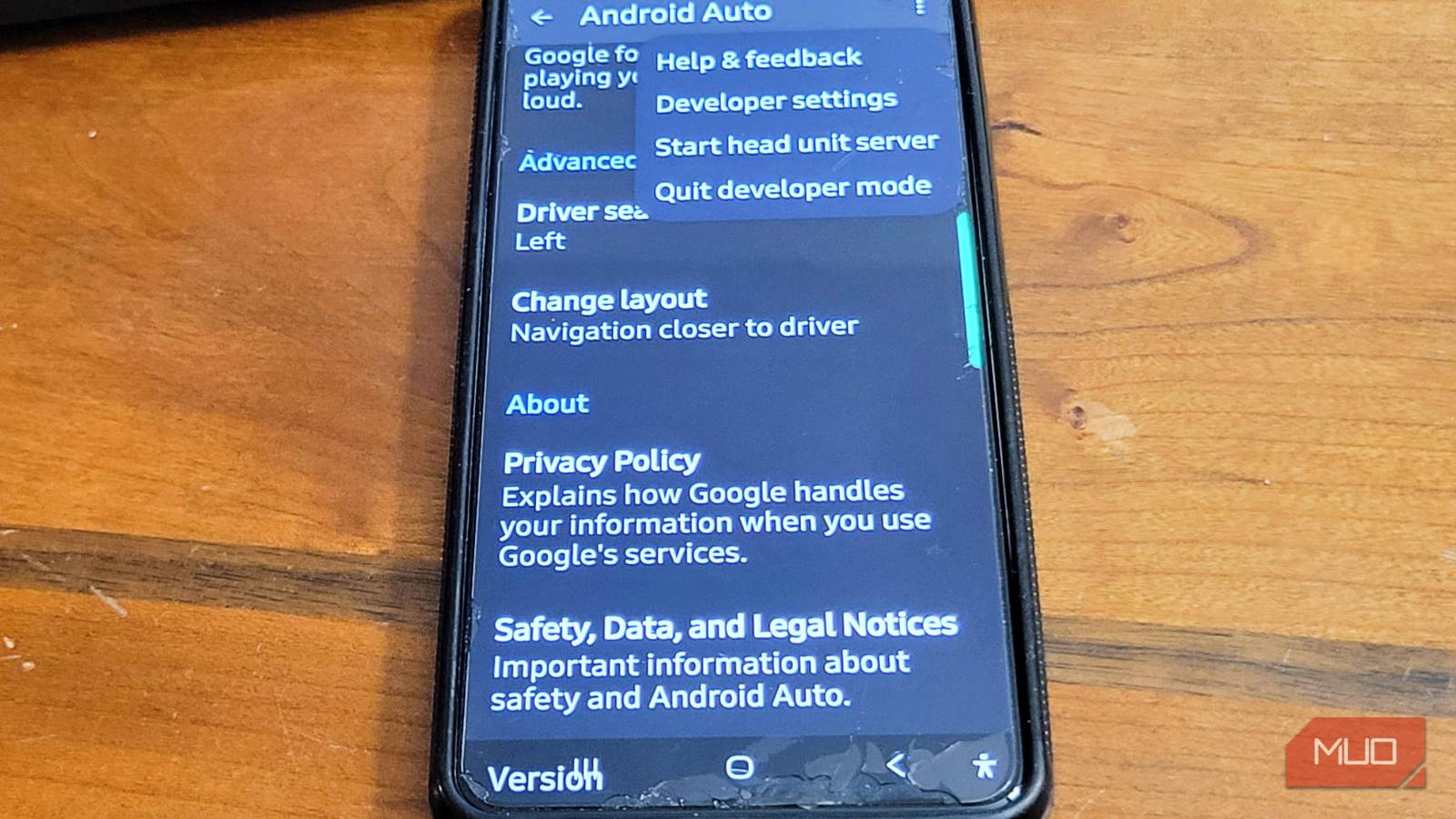
Ouvrez le menu des paramètres principaux de votre téléphone, faites défiler vers le bas et sélectionnez « Détails du logiciel de votre téléphone ». Recherchez l’entrée “Numéro de build” et appuyez dessus environ 10 fois jusqu’à ce qu’elle indique que vous êtes maintenant un développeur.
Revenez à la page des paramètres principaux et tout en bas, vous obtiendrez une nouvelle option de menu appelée options de développement. Ouvrez ce menu, faites défiler jusqu’à la section image et recherchez des paramètres tels que l’animation de la fenêtre, l’animation de transition et l’échelle de durée de l’animateur.
Cliquez sur chacune de ces trois options individuellement et modifiez leur valeur de la valeur par défaut de 1,0x à 0,5x. Une fois configuré, votre téléphone passera une demi-heure à restituer les effets visuels, libérant ainsi les ressources du système et réduisant la latence de la projection du tableau de bord de votre voiture. J’ai fait cela sur mon ancien téléphone et tout était à nouveau rapide.
Vider le cache d’Android Auto
Effacez les données indésirables accumulées pour arrêter les baisses de performances aléatoires

Au fil du temps, à mesure que vous comptez sur le système d’infodivertissement de votre véhicule pour vos déplacements quotidiens et vos longs trajets en voiture, votre téléphone accumule de grandes quantités de fichiers temporaires et de morceaux de données dans sa mémoire interne. Les connexions Android Auto sans fil et filaires sont gourmandes en ressources, téléchargeant constamment des données GPS à partir de satellites, diffusant de l’audio haute définition et codant des flux vidéo en direct pour afficher l’interface utilisateur de votre téléphone sur l’écran de la voiture.
Chaque fois que vous ouvrez Google Maps, recherchez un itinéraire, diffusez une liste de lecture sur Spotify ou posez une question à un assistant, le système ajoute ces applications à vos données en cache pour les aider à se charger plus rapidement à l’avenir. Lorsque cet encombrement augmente, le programme passe un temps de traitement supplémentaire à trier les fichiers, ce qui le ralentit.
Au lieu d’accélérer votre expérience, les données très fragmentées créent des goulots d’étranglement. Ce décalage rend Android Auto totalement inutilisable. Vous remarquerez peut-être que votre musique semble saccadée, que la carte de navigation se déplace au ralenti ou que l’interface utilisateur refuse d’enregistrer directement votre saisie tactile.
Comme le processeur est obligé de faire des heures supplémentaires, cela conduit parfois à un épuisement dû à la chaleur, car le matériel surmené chauffe en raison de la charge. Le système s’étouffe essentiellement avec ses propres données résiduelles.
Accédez aux paramètres de votre téléphone et ouvrez le menu des applications. Dans Android Auto, sélectionnez l’emplacement de stockage et appuyez sur l’option Effacer le cache. J’aime faire cela une fois par semaine pour tous mes programmes. La suppression de ces données supprime les fichiers indésirables sans supprimer vos paramètres personnels, ce qui améliore les performances.
Ne vous contentez pas d’une interface utilisateur lente
Si vous souhaitez laisser votre téléphone tranquille, accéder au menu développeur et modifier les paramètres d’alimentation peut être un peu intimidant. Mais si vous en avez assez des retours tactiles et des coupures audio lors de vos déplacements quotidiens, ces ajustements en valent la peine. Les étapes ne nécessitent aucun outil externe ; Les modifications sont faciles à annuler et lorsque vous aurez terminé, vous disposerez d’un système réactif qui correspond parfaitement à votre navigateur.

- Système d’exploitation
-
Androïde
- Modèle de tarification
-
Gratuit
- Type de programme
-
Navigation/divertissement
Android Auto est une application Android uniquement qui reflète votre téléphone sur l’écran d’infodivertissement de votre voiture avec une interface simplifiée et optimisée pour le conducteur. Prend en charge Google Maps, Waze, les applications de musique et de podcast, les appels et la messagerie mains libres, ainsi que la commande vocale de Google Assistant. Nécessite un véhicule compatible et Android 8.0 ou version ultérieure.