Pendant longtemps, j’ai traité mon smartphone de cette façon. téléphone avec seulement quelques fonctionnalités supplémentaires. Bien sûr, je pouvais surfer sur le Web et travailler sur des documents, mais mon téléphone portable n’était rien de plus qu’un téléphone.
Ensuite, j’ai commencé à travailler et à expérimenter Android dans mon laboratoire de fortune. Après cela, j’ai vu le téléphone comme une extension de mon ordinateur ou quelque chose que j’utiliserais pour faire quelque chose.
J’ai décrit quelques fonctionnalités qui, à mon avis, valent la peine d’être vérifiées une fois que vous savez comment trouver vos fonctionnalités préférées “cachées” ou moins connues (si vous possédez un appareil Samsung Galaxy, bien sûr).
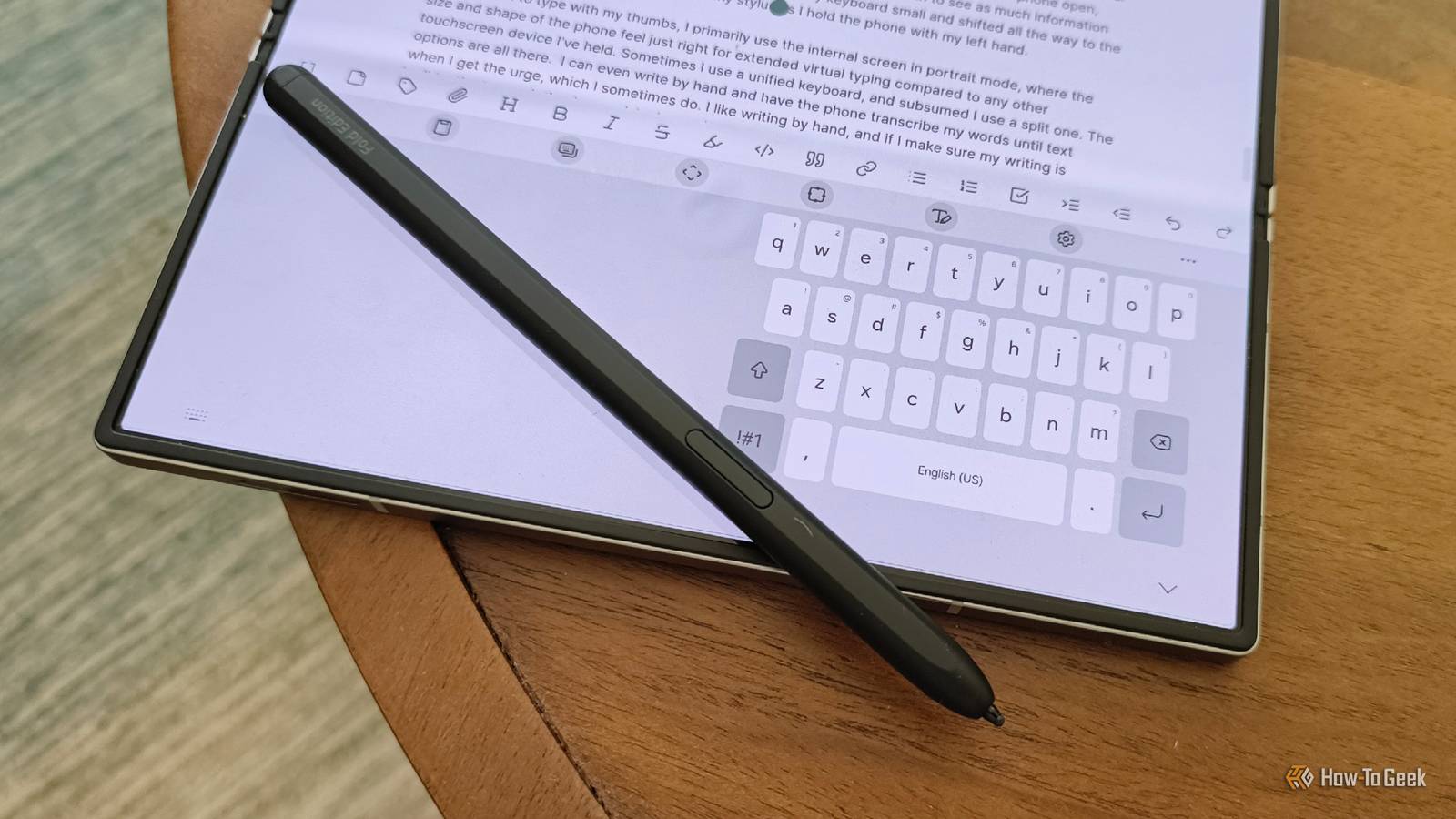
J’utilise un Samsung Galaxy Z Fold 5 avec One UI 8.5 pour ces fonctionnalités. La plupart des téléphones Samsung Galaxy auront des fonctionnalités similaires, mais vos résultats peuvent varier.
DeX, une fonctionnalité d’extension de bureau
L’évolution de l’expérience de bureau

Offres Samsung Un mode unique appelé DeX Bien que facile d’accès, ce n’est probablement pas une chose à laquelle vous pensez beaucoup au quotidien. Si vous avez la chance de disposer d’un téléphone Samsung recommandé, DeX peut transformer votre productivité. Il est également compatible avec les claviers et les souris Bluetooth, ce qui le rend parfait pour utiliser votre téléphone comme une « expérience de bureau ».
Sur mon téléphone, il était directement accessible depuis le menu supérieur. Wireless DeX est disponible pour les appareils fabriqués après 2018. Heureusement, mon appareil entre dans cette catégorie. Cela ne veut pas dire que DeX est mort. Cela signifiait simplement qu’il avait une mise en page DeX classique révisé pour une meilleure compatibilité multi-fenêtres. Il s’agit d’une évolution positive d’une fonctionnalité utile qui facilite la simulation d’une expérience de bureau avec votre téléphone.
Si vous souhaitez suivre cette voie, vous pouvez connecter votre téléphone à n’importe quel écran HDMI à l’aide d’un câble adaptateur. DeX sur PC vous permet de connecter votre téléphone à un ordinateur pour utiliser DeX avec un câble USB.
La compatibilité peut être un problème, alors vérifiez votre appareil Dans cette liste utile Direct Samsung pour les appareils compatibles.
Des fonctionnalités expérimentales qui transforment votre appareil en bien plus qu’un simple téléphone
Les téléphones Samsung Galaxy incluent souvent une fonctionnalité cachée appelée Lab. Comme son nom l’indique, il s’agit de fonctionnalités expérimentales pour différents téléphones Galaxy. Selon Samsung, certaines applications peut ne pas fonctionner correctement. Pour trouver et activer le laboratoire, accédez à : paramètres > recherche > laboratoire. De là, vous pourrez voir ce qu’il y a sur votre téléphone.
Le menu Mes laboratoires affiche uniquement la vue paysage pour le mode sombre, les fenêtres multiples pour toutes les applications et les applications portrait, mais il offre d’autres fonctionnalités de laboratoire utiles telles que le balayage vers l’écran partagé en cliquant sur plusieurs fenêtres (ce qui est idéal pour le mode partagé) et le balayage vers les fenêtres (que je ne trouve pas pratique et que je n’utilise pas).
J’utilise mon Samsung pour mes loisirs, la conception, le codage léger, la budgétisation et les tâches liées au travail, donc le multi-fenêtre est l’une de mes fonctionnalités les plus utilisées. J’ai accidentellement découvert que si vous prenez une capture d’écran en mode multi-fenêtre avec cette fonctionnalité activée, vous pouvez ouvrir les images de deux applications en même temps. ou Vous ne pouvez prendre des captures d’écran qu’à partir d’une seule application.
Je recommande également d’activer l’affichage paysage dans les applications de portrait. Si vous êtes comme moi et que vous utilisez le mode paysage tout le temps, c’est une excellente option pour les modes pliable et déplié. Je n’ai pas besoin de parler du mode sombre, mais ça est disponible, je l’utilise pour pratiquement tout.
Sur les téléphones non pliables, Labs propose différentes fonctionnalités selon la marque et le modèle.
Le mode Flex transforme votre téléphone en mini ordinateur portable
Fonctionnalités tactiles, petit écran

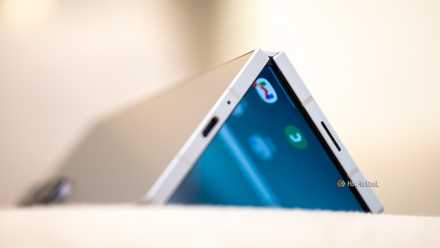
Avez-vous déjà voulu un petit ordinateur portable ? Bien sûr que oui ! Le mode Flex fournit quelque chose comme ça. Il s’agit donc d’une fonction techniquement avancée (trouvée ci-dessous paramètres > fonctionnalités avancées > mode flexible panneau) peuvent être activés de la même manière que les autres fonctions que j’ai mentionnées plus tôt. L’idée ici est d’incliner le téléphone de manière à ce que l’écran supérieur soit essentiellement perpendiculaire à l’écran inférieur.
Il possède des fonctionnalités inattendues comme un pavé tactile en bas de l’écran, qui vous permet de contrôler votre téléphone comme un ordinateur (il n’y a pas de boutons de souris ; vous devez appuyer sur l’écran pour agir comme un « clicker »). Vous pouvez également déposer une superposition, prendre une capture d’écran ou ouvrir une autre application sur l’écran inférieur d’un simple toucher.
C’est parfait pour moi car j’écris beaucoup, j’ai besoin de prendre diverses captures d’écran ou j’aime jouer avec les fonctions de test de mon téléphone. J’aime ce mode presque autant que le multi-fenêtre.
Les téléphones Samsung sont des ordinateurs puissants

Les capacités de test ont vraiment fait la différence sur mon téléphone, mais ce n’est que le début de ce qui est possible avec Android. Dans le passé, j’ai transformé d’anciens appareils Android en lecteurs de musique dédiés et j’en ai converti un en lecteur de musique. remplacement d’ordinateur portableet Configurez votre ancien Motorola en tant que hub Android TV.
Les fonctionnalités cachées et expérimentales font partie du plaisir d’avoir un ordinateur puissant dans sa poche. Parfois, cela rend le monde plus semblable Star Trek tous les jours (je La prochaine génération et Titan fan, lui-même).

- Marque
-
Samsung
- SoC
-
Plateforme mobile Qualcomm Snapdragon 8 Gen2 pour Galaxy