J’utilise l’Apple Watch depuis dix ans, mais je trouve toujours quelque chose de nouveau. Voici quelques astuces pas si évidentes que j’ai apprises récemment.
Pingez et faites clignoter la LED de votre iPhone
Trouvez votre iPhone à votre poignet
Comme vous le savez peut-être, vous pouvez « pinger » votre iPhone depuis votre Apple Watch en appuyant sur le bouton latéral (pas sur la couronne numérique), en ouvrant le Centre de contrôle et en cliquant sur le symbole iPhone qui apparaît. C’est l’une des fonctionnalités les plus utiles de l’Apple Watch et je l’utilise tous les jours.

Mais saviez-vous que si vous maintenez un bouton enfoncé, la LED située au dos de votre iPhone clignotera également ? Ceci est particulièrement utile pour retrouver rapidement votre iPhone dans l’obscurité, mais également dans les environnements très bruyants (comme les concerts) ou pour les personnes qui ont du mal à entendre les sonneries aiguës normales.
Utilisez le mode cinéma pour assombrir rapidement
Arrêtez de laisser cet écran gêner tout
Cliquez sur le bouton latéral pour ouvrir le centre de contrôle et vous verrez toute une gamme de contrôles. Cliquez maintenant sur celui qui ressemble à une paire de masques de théâtre de comédie et de tragédie. Cela activera le mode Cinéma, ce qui empêchera votre montre d’être distraite dans l’obscurité.

Ce paramètre désactive temporairement « élever pour réveiller », vous devrez donc appuyer sur l’écran ou sur Digital Crown pour réveiller la montre. Le son sera également coupé. Dans ce mode, vous pouvez tourner lentement la Digital Crown pour augmenter légèrement la luminosité de l’écran, ce qui est pratique pour le visionnement à ce moment-là.
L’haptique fonctionnera normalement et vous recevrez toujours des notifications (l’écran sera toujours éteint). Vous devez activer Ne pas déranger ou un autre mode de mise au point pour vous débarrasser complètement des distractions.
Faites défiler rapidement vers le haut de la page
Arrêtez de vous appuyer sur l’écran de votre Apple Watch
Comme l’iPhone, l’Apple Watch vous permet d’appuyer sur le bord supérieur de l’écran pour faire défiler vers le haut d’une page ou d’un menu. Bien que cela puisse être ennuyeux lorsque vous appuyez accidentellement dessus, c’est idéal pour accéder au haut d’une liste (comme afficher les minuteries disponibles).
Réglez votre minuterie préférée
Ne cherchez plus jamais cette minuterie de cuisine
Vous pouvez ajouter des minuteries à votre liste en utilisant le bouton plus “+” qui apparaît dans l’application de minuterie, mais pourquoi ne pas en choisir une meilleure et faire apparaître les minuteries que vous utilisez le plus au-dessus de toutes les autres ?

Pour ce faire, lancez l’application Timer, faites défiler vers le bas de la page et cliquez sur Modifier. Vous pouvez maintenant régler la minuterie à l’aide de l’icône en forme d’épingle jaune qui apparaît à côté, ou la supprimer complètement avec l’icône « X » rouge.
Éteignez votre horloge
Pas besoin de couper le son manuellement
Certaines personnes vivent avec leur Apple Watch en mode silencieux (moi y compris) et s’appuient entièrement sur des capteurs. Si cela vous gêne, mais que vous souhaitez quand même désactiver votre montre de temps en temps, vous pouvez le faire temporairement.

Pour ouvrir le Control Center, appuyez sur le bouton situé sur le côté de la montre, puis recherchez le bouton « Mode silencieux » (il ressemble à une cloche). Appuyez longuement sur le bouton et choisissez « On pendant une heure » ou ce qui apparaît ci-dessous (« ce soir », « cet après-midi », etc.).
Activer le mode faible consommation pour utiliser la batterie
Il devrait probablement être activé par défaut
Votre Apple Watch vous demandera Activer le mode faible consommation Chaque fois que la batterie de votre montre atteint 10 %, vous pouvez forcer l’activation de la fonction pour maximiser la durée de vie de la batterie. Pour ce faire, appuyez sur le bouton latéral pour ouvrir le centre de contrôle, puis appuyez sur l’icône de batterie qui apparaît.

À partir de là, appuyez sur Mode faible consommation, puis choisissez si vous souhaitez activer la fonctionnalité pendant un jour, deux jours ou trois jours. Après trois jours, vous devez réactiver cette fonction. Apple affirme que le mode Low Power devrait prolonger la durée de vie de l’Apple Watch Series 10 ou d’une montre similaire de 18 à 36 heures, ou de l’Apple Watch Ultra 2 de 36 à 72 heures.
Cette fonctionnalité n’a été ajoutée à watchOS 9 qu’en 2023. L’activation du mode faible consommation entraînera des sacrifices majeurs. Désactiver l’affichage permanentdésactiver la surveillance de la fréquence cardiaque et de l’oxygène dans le sang (En supposant que vous ayez une montre-bracelet) et surveillance automatique des exercices. Cela limitera la plupart de ces lectures pendant l’exercice et réduira la précision de la montre pour économiser autant que possible la batterie.
Écrivez mieux en glissant
Cela fonctionne également sur iPhone
Si vous possédez une Apple Watch Series 7 ou version ultérieure (y compris l’Apple Watch Ultra et ses successeurs), vous pouvez taper sur votre Apple Watch à l’aide du clavier à l’écran qui apparaît lorsque vous y êtes invité. L’expérience peut être aléatoire, mais une frustration est de glisser au lieu de taper.

La fonctionnalité fonctionne Comme sur un iPhone ou un iPad: faites glisser votre doigt sur le clavier comme si vous tapiez normalement. Votre chemin sera traduit avec une précision incroyable dans le mot que vous essayez de taper. En raison de la nature prédictive de la méthode de saisie, il y a ici une marge d’erreur, cela peut donc être plus facile qu’une saisie normale.
Définir le raccourci “Deux clés”
Honnêtement, vous n’avez probablement pas besoin de prendre une capture d’écran de votre Apple Watch
Votre Apple Watch dispose de raccourcis vous permettant d’appuyer sur deux boutons en même temps pour prendre une capture d’écran, mettre en pause un entraînement ou ne rien faire. Les captures d’écran peuvent être utiles, mais peut-être pas.
Une pause rapide est utile, sauf si vous interrompez accidentellement votre entraînement et perdez la moitié de votre progression. Cela arrive tout le temps si vous utilisez des sangles de levage ou des bracelets pour faire de la musculation au gymnase.

Vous pouvez basculer les captures d’écran dans Affichage > Général > Activer les captures d’écran (sur iPhone). Pour suspendre un entraînement, appuyez sur Paramètres > Entraînement > Pause et activez iPhone. Vous pouvez activer ou désactiver les deux.
Gestes tactiles pour une utilisation à une main
Ces gestes semblent magiques
Apple est connu pour son approche de l’accessibilité Défilement mains libres sur iPhone utilisant le suivi oculaire pouvoir Donnez à votre iPhone une orientation spécifique, quelle que soit la façon dont vous le tenez. Bien que ces fonctionnalités soient idéales pour ceux qui en dépendent, elles peuvent être utiles à tout le monde.
Assistive Touch Gesture est une fonctionnalité d’accessibilité de l’Apple Watch qui vous permet d’en faire plus d’une seule main. Utilisez Horloge > Accessibilité > Assistive Touch pour activer Assistive Touch afin d’activer la fonctionnalité. Allez maintenant dans le sous-menu Gestes de la main et activez-le.

Vous pourrez désormais définir vos gestes pour les tapotements du pouce et de l’index, les doubles tapotements ou toute autre chose. Vous pouvez utiliser le menu pour configurer les actions déclenchées.
Désactivez « Alerte de réveil » tant que vous levez le poignet pour réveiller la montre.
Utilisez votre temps comme calculateur de pourboire
Arrêtez de deviner
Saviez-vous que vous disposez d’une application Calculatrice sur votre montre ? Non seulement cela, il dispose également d’un bouton pour vous aider à calculer les pièces. Pour cela, lancez le programme « Calculatrice », saisissez le montant du paiement et appuyez sur le bouton « CONSEIL ». Tournez la couronne numérique pour sélectionner un pourcentage, puis appuyez sur Personnes et tournez la couronne numérique pour décider comment diviser la facture.
Cette fonctionnalité est disponible aux États-Unis mais est limitée dans certains pays.
Plusieurs modes de lampe de poche
Que la lumière soit
Appuyez sur le bouton latéral de votre Apple Watch pour ouvrir le Centre de contrôle, et si vous souhaitez utiliser votre Apple Watch comme lampe de poche, appuyez sur le bouton de la lampe de poche. Gardez votre poignet baissé et votre montre éloignée de vous afin qu’elle ne vous aveugle pas.

Glissez maintenant la lampe de poche vers la gauche pour ouvrir d’autres modes : une lumière rouge qui ne gâchera pas votre vision nocturne (idéale pour lire des cartes la nuit), un mode LED clignotant pour les coureurs, les cyclistes (ou toute autre personne) qui souhaite augmenter la visibilité la nuit.
Ignorer le compte à rebours de l’entraînement
Plongez directement dans l’action
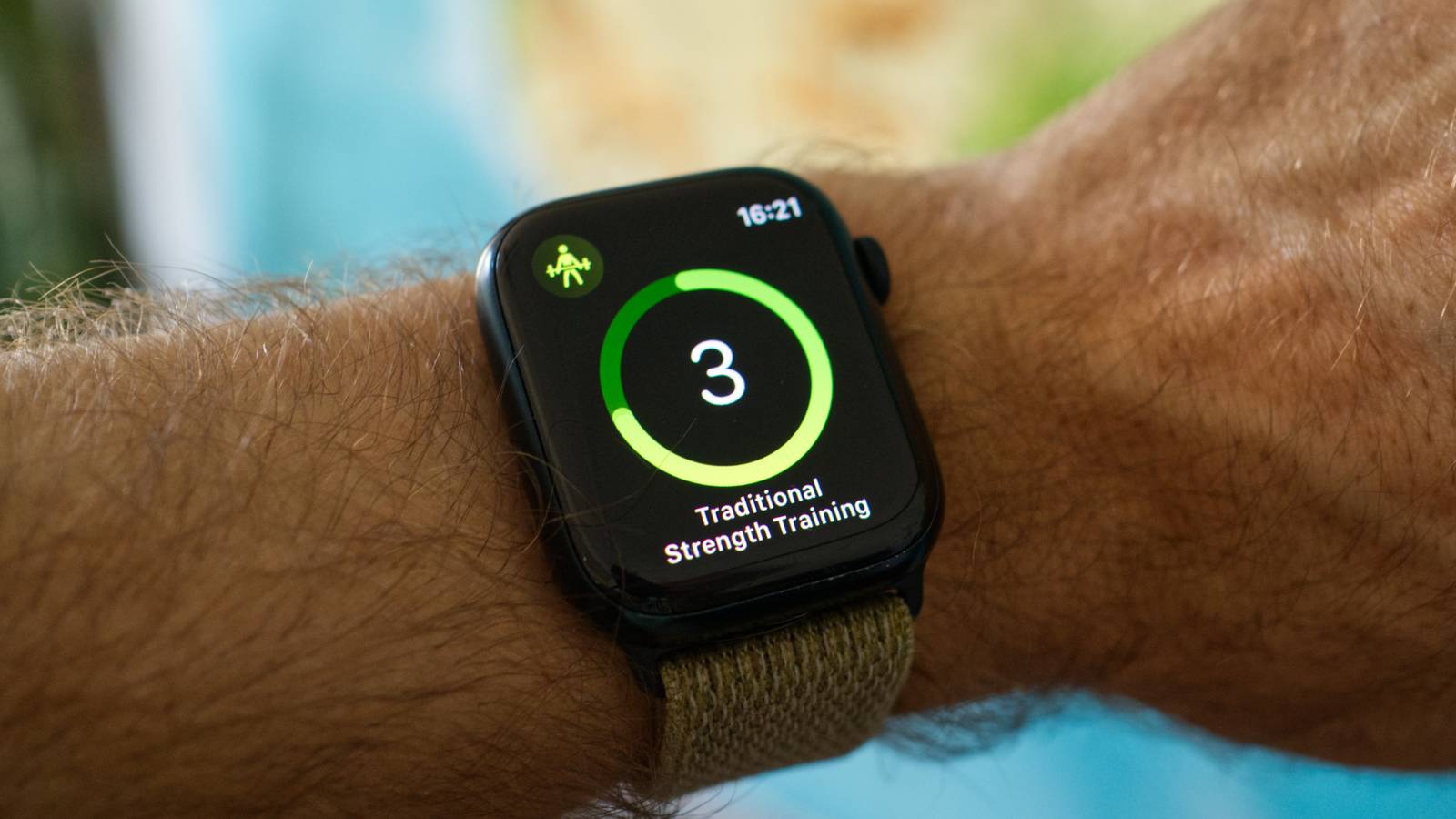
Fatigué de commencer votre entraînement et d’attendre la fin du compte à rebours 3-2-1 ? Appuyez sur l’écran pour démarrer votre entraînement et voir la minuterie. Votre entraînement commencera immédiatement. Malheureusement, il n’existe aucun moyen de désactiver complètement le compte à rebours.
Continuez à explorer votre Apple Watch, vous ne faites qu’effleurer la surface
Si vous avez aimé ces conseils, n’hésitez pas à les consulter Fonctionnalités Apple Watch que nous aimons utiliser et utile Astuces Apple Watch à connaître.
N’oubliez pas que de nombreux conseils iPhone s’appliquent également à l’Apple Watch Utilisez les mêmes conseils pour que Siri vous comprenne mieux et utilisez le mode de mise au point pour éviter les distractions.