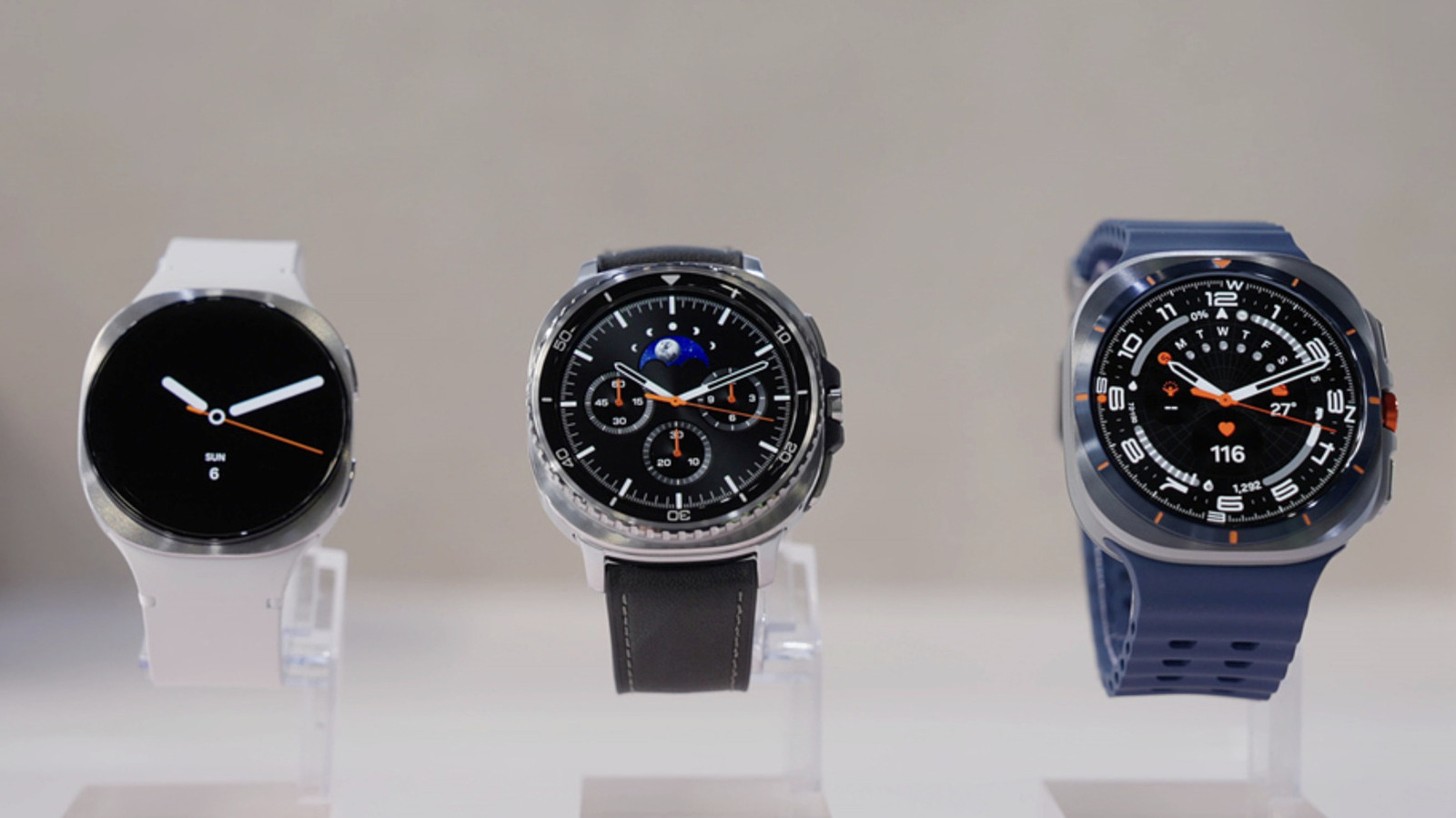
Vous n’êtes pas limité à utiliser Samsung Pay simplement parce qu’il s’agit d’une Galaxy Watch
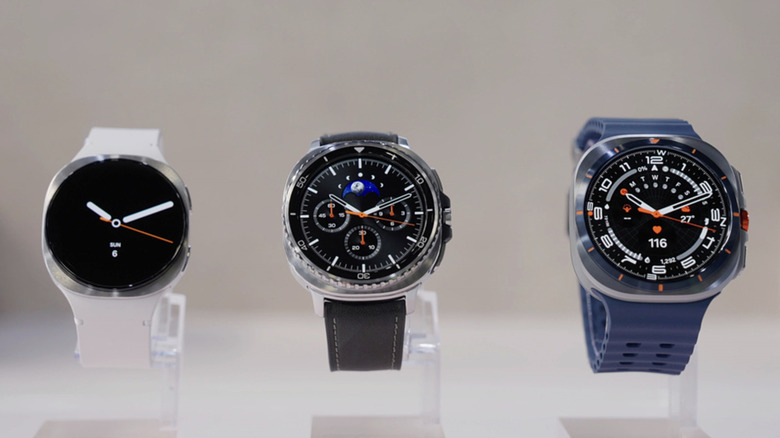
Oui, vous pouvez cliquer Montre Samsung Galaxy Payez vos achats et vos expéditions avec une carte stockée dans Google Wallet. Il vous suffit de le configurer et de vous assurer de répondre à quelques critères. Tout d’abord, Google Wallet et ses options de paiement doivent être disponibles dans votre région. Ils sont déjà pris en charge aux États-Unis et vous pouvez le vérifier Page d’aide du portefeuille Pour voir s’ils sont déjà apparus dans votre emplacement.
Deuxièmement, votre Galaxy Watch doit exécuter Wear OS 2.0 ou supérieur, ce qui exclut les Galaxy Watch 1, 2 et 3 alimentées par Tizen de Samsung. Samsung Galaxy Montre 4 ou s’il s’agit d’un modèle plus récent, continuez et suivez les instructions ci-dessous. Pour vérifier si vous disposez d’un appareil pris en charge, faites glisser votre doigt vers le bas sur votre montre intelligente, accédez à Paramètres et appuyez sur À propos de la montre. À partir de là, vous pouvez trouver votre version de Wear OS sous « Informations sur le logiciel ».
Comment installer Google Wallet sur votre appareil
- Faites glisser votre doigt vers le haut sur votre Galaxy Watch pour accéder au tiroir d’applications et activez le Play Store. Recherchez Google Wallet et installez-le sur votre appareil portable.
-Si vous n’avez pas d’écran de verrouillage, vous serez invité à en définir un. Vous pouvez choisir le modèle et le code PIN. Lorsque vous synchronisez des applications Wallet entre appareils, un écran vous demandant de vérifier votre téléphone apparaîtra sur votre montre. Si vous sélectionnez le code PIN, appuyez sur « Déverrouiller sans appuyer après avoir saisi le code PIN ». De cette façon, vous n’avez pas besoin de cliquer sur le bouton OK ou sur la case à cocher à chaque fois que vous saisissez votre code PIN. - Faites de même sur le téléphone Android connecté à votre montre. Téléchargez et installez simplement Google Wallet depuis le Play Store.
 Capture d’écran de Mariella Moon (Samsung)
Comment ajouter un mode de paiement à votre Samsung Galaxy Watch
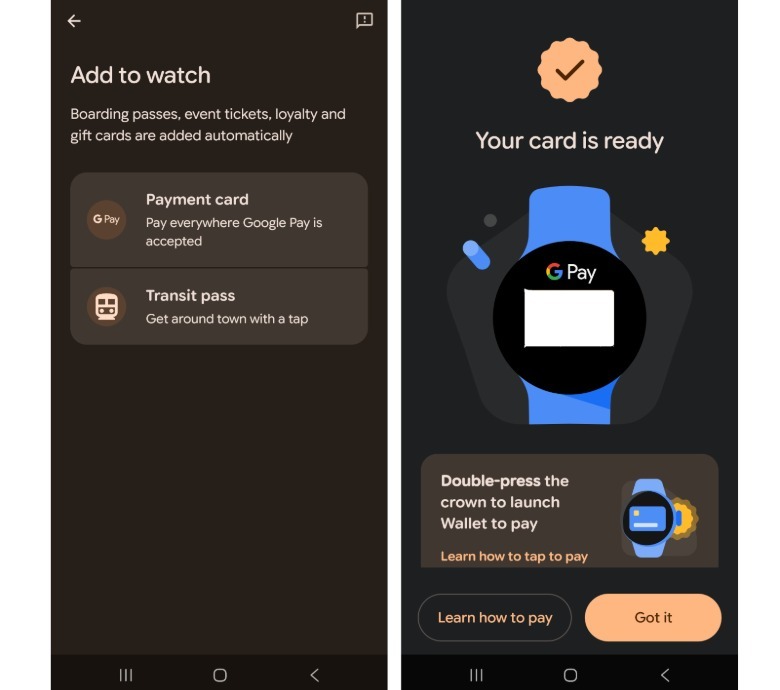
- Pour ajouter une carte de paiement, appuyez sur la vignette « + » sur votre Galaxy Watch et consultez l’application Wallet sur votre téléphone.
- Sur l’écran « Ajouter à la montre » de votre téléphone, vous pouvez voir l’option permettant d’ajouter une carte.
- À partir de là, vous pouvez sélectionner l’une des cartes que vous avez précédemment enregistrées sur Google Play pour effectuer des abonnements ou des achats intégrés. L’application Wallet vous demandera de confirmer les détails de la carte tels que le CVV de la carte, la période de validité ou le nom du titulaire de la carte.
- Vous pouvez également ajouter une nouvelle carte de crédit ou de débit. Si vous choisissez de le faire, vous pouvez scanner la carte pour extraire les informations automatiquement ou saisir les informations manuellement.
- Après avoir sélectionné une carte ou ajouté une carte, l’application Wallet vérifiera auprès de votre banque que vous pouvez utiliser cette carte pour effectuer des paiements. Toutes les cartes et banques ne prennent pas en charge cette option. Vous pouvez vérifier Site Web Google pour toutes les cartes et banques prises en charge aux États-Unis. Si vous n’êtes pas aux États-Unis, sélectionnez votre région dans le menu déroulant.
- Après avoir connecté une carte prise en charge, vous verrez un écran dans l’application Wallet de votre téléphone indiquant que votre carte est prête. Il renvoie également à des instructions sur la façon d’utiliser la fonctionnalité Click-to-Pay.
- Vous verrez maintenant la carte que vous avez ajoutée dans l’application Wallet sur votre Galaxy Watch. La première carte que vous ajoutez sera la carte par défaut pour les achats en un clic, mais vous pouvez la modifier en cliquant sur la carte souhaitée et en sélectionnant « Par défaut ».
Comment utiliser Tap to Pay pour effectuer des achats
- Vous ne pouvez payer sans déverrouiller votre montre intelligente que si vous possédez une Pixel Watch 2 ou un appareil Pixel plus récent.
- Sur la Galaxy Watch, vous devrez déverrouiller votre appareil, ouvrir l’application Google Wallet, tourner votre poignet et rapprocher le cadran de la montre intelligente du lecteur de carte. Vous devriez faire de même pour les transports publics, mais le lecteur à la porte ou au portail doit bien sûr prendre en charge Tap to Pay.
- Votre montre intelligente vibre, émet un bip et une coche bleue apparaît sur l’écran pour vous indiquer si le paiement a réussi.
- Notez que vous pouvez payer avec une carte autre que celle par défaut : dans l’application Wallet sur votre montre, faites glisser votre doigt vers le haut sur la carte que vous souhaitez utiliser et attendez que “Conserver sur le lecteur” apparaisse.
Si vous êtes au Japon…
- Au Japon, Google Wallet prend en charge les cartes IC prépayées Suica et PASMO. Mais comme ces appareils prennent en charge la technologie sans contact FeliCa de Sony, vous ne pouvez l’utiliser que sur les montres intelligentes achetées au Japon.
- Pour Samsung, les modèles prenant en charge FeliCa sont la Galaxy Watch 6, la Galaxy Watch 6 Classic, la Galaxy Watch 7, la Galaxy Watch 8, la Galaxy Watch 8 Classic et la Galaxy Watch Ultra.
- Pour ajouter une carte Suica ou PASMO, appuyez sur Ajouter dans l’application Wallet sur votre montre et sélectionnez-en une. Vous pouvez également recharger votre carte prépayée depuis l’application.