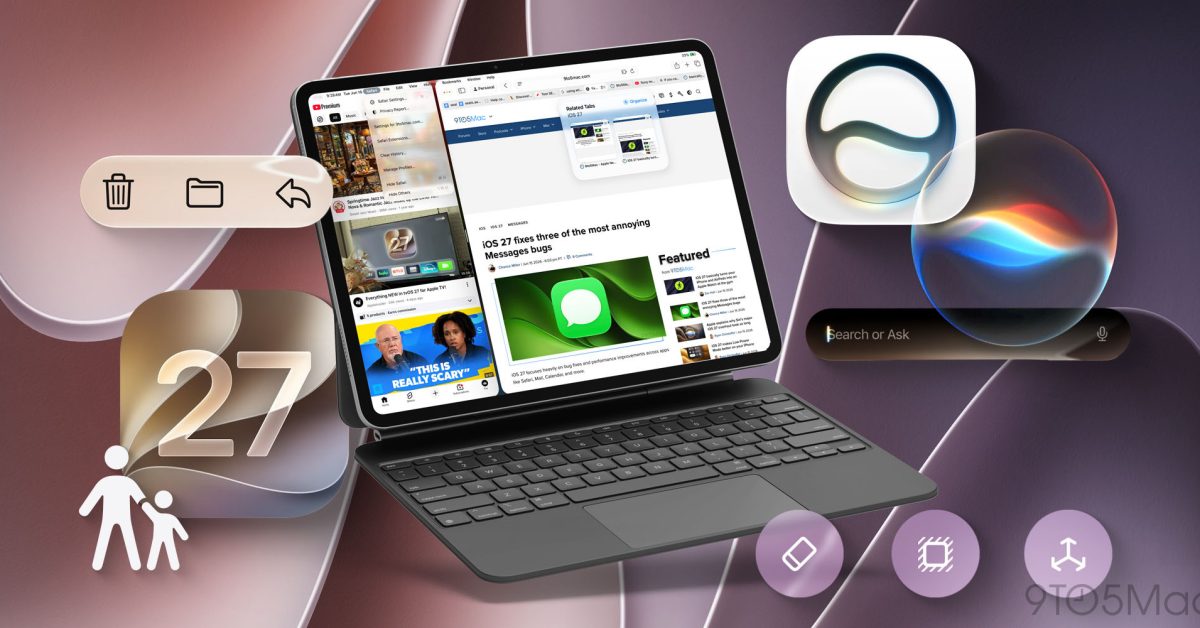
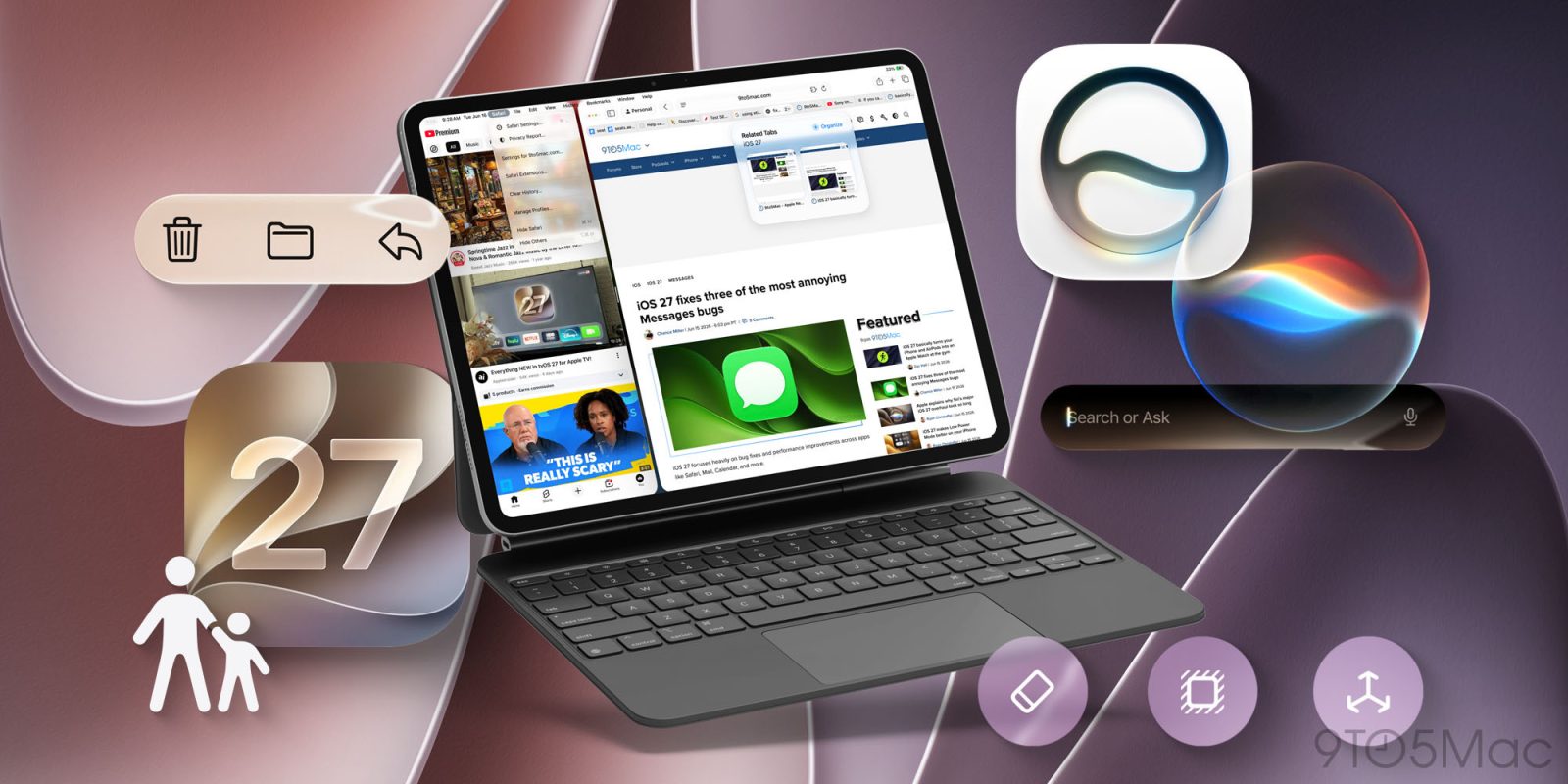
L’année dernière, Apple m’a surpris avec les fonctionnalités multitâches de l’iPadOS 26. Cela a semblé être un véritable pas en avant, nous offrant une expérience plus proche de celle d’un Mac. Cette année, iPadOS 27 vise à resserrer les choses et à proposer la meilleure version d’iPadOS que nous ayons jamais vue. La mise à jour n’est peut-être pas aussi flashy que celle de l’année dernière, mais elle a rendu mon iPad plus intelligent, plus rapide, plus performant et les performances sont désormais considérablement améliorées. Il y a des centaines de nouveaux ajustements et changements, mais je voulais partager cinq de mes fonctionnalités préférées que vous devriez essayer.
Assurez-vous de consulter iPadOS 27 sur l’iPad Pro M4. Vous verrez vraiment la puissance qui le rend spécial !
1. Raccourcis clavier magiques et déclencheurs d’automatisation
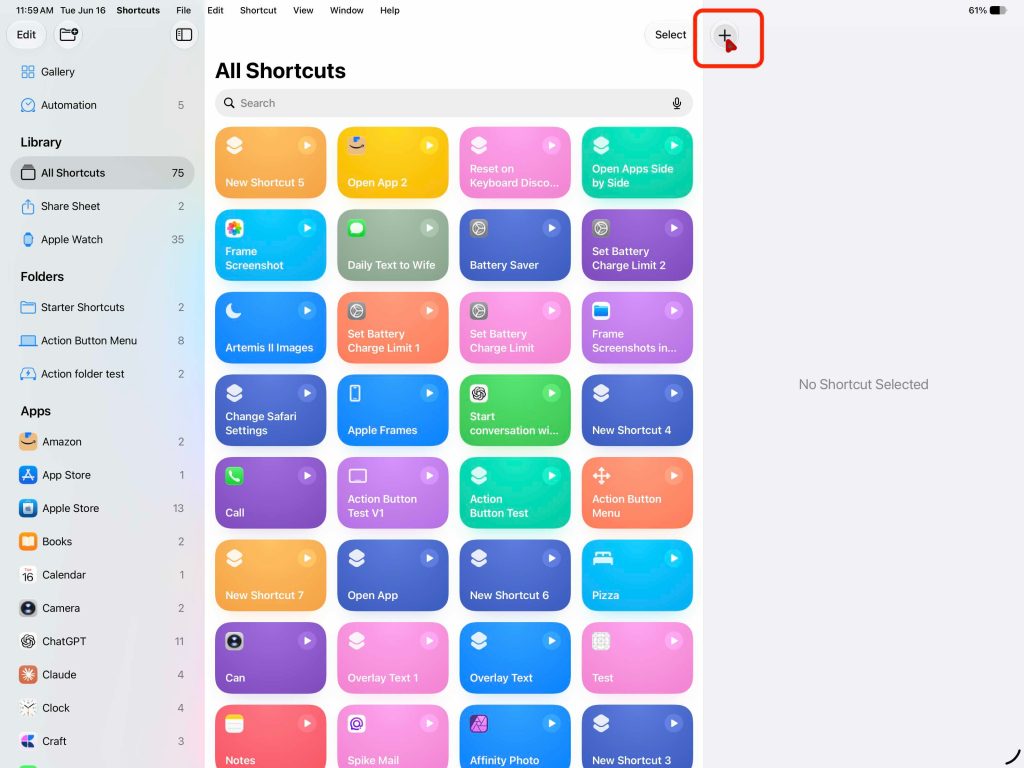
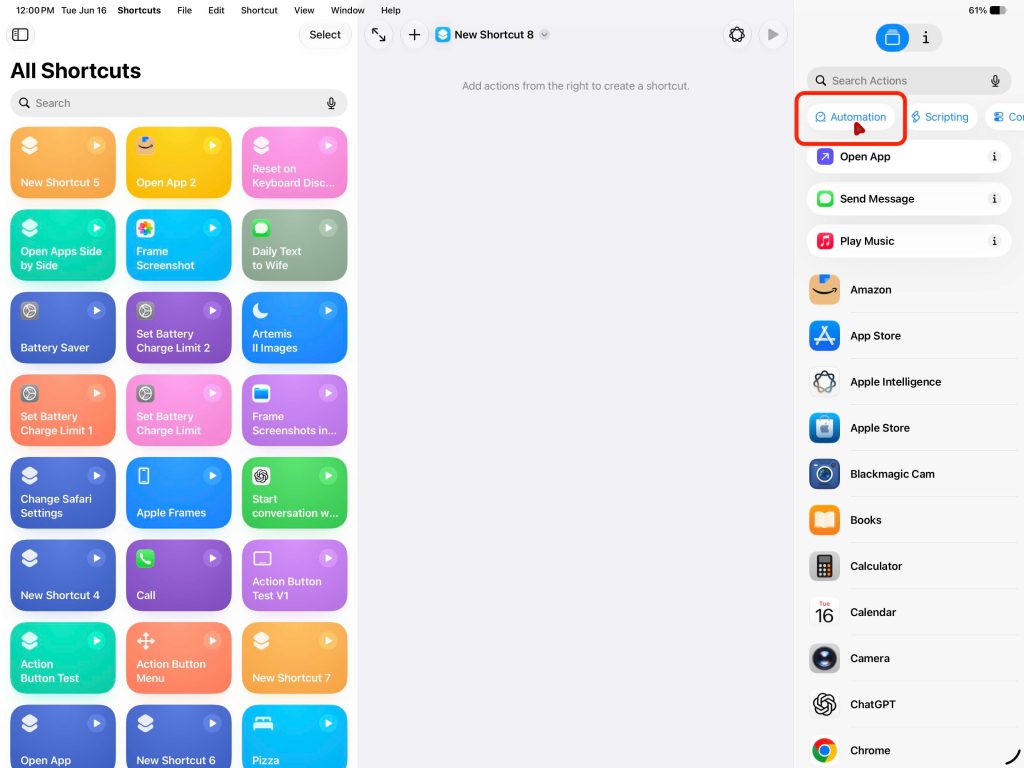
Il a volé la vedette pour moi. iPadOS 27 vous permet désormais d’utiliser des actions de balayage et de placement sur votre téléphone iPad Cliquez sur le Magic Keyboard pour activer l’automatisation ou lancer un raccourci. Étonnamment, il est très facile à configurer et personnalisable. Tout ce que vous avez à faire est de :
- Ouvrez l’application Raccourcis
- Créer un nouveau raccourci
- Cliquez sur Automatisation
- Faites défiler jusqu’aux options du clavier
- Sélectionnez l’action que vous souhaitez effectuer lors de la connexion ou de la déconnexion
- Et le ciel est la limite à partir de là
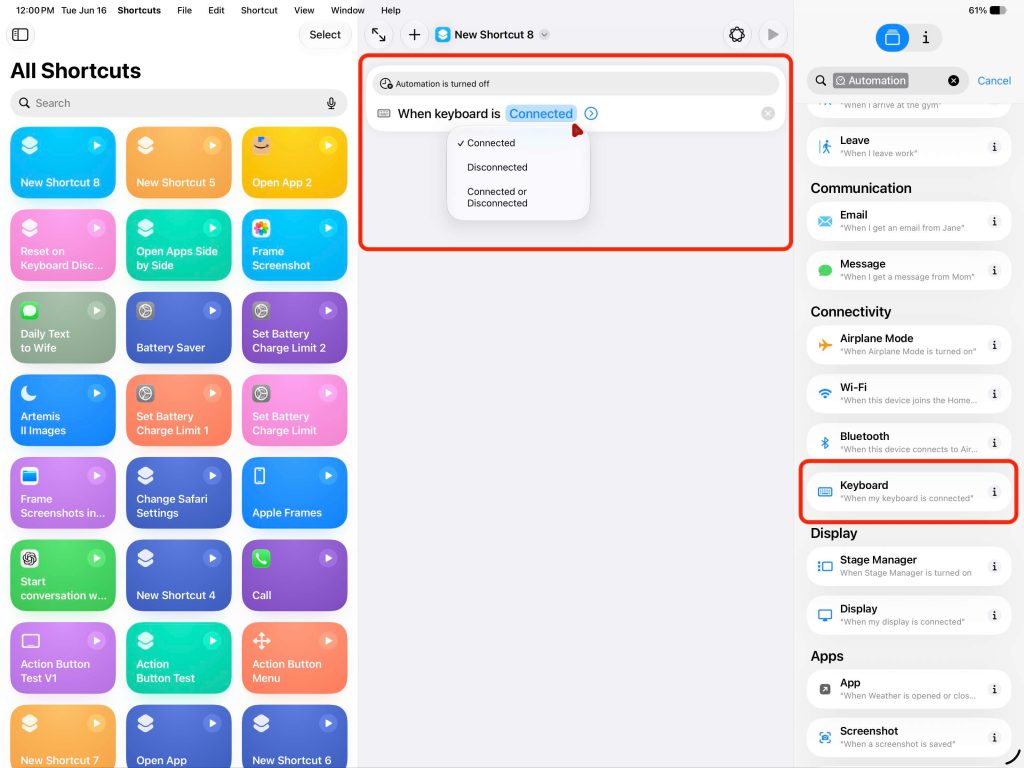
Je l’ai configuré pour qu’il s’ouvre en mode fenêtré avec l’application YouTube à gauche et Safari à droite lorsque le Magic Keyboard est connecté. Il est opérationnel en une seconde environ et fonctionne très bien. Ensuite, lorsque je retire l’iPad, il ferme toutes les applications, m’amène à l’écran d’accueil et désactive le mode fenêtré, car je suis plus susceptible de visualiser du contenu lorsque je retire l’iPad. Faites-moi savoir ce que vous pensez de l’utilisation de ce nouveau point de déclenchement !
2. Abréviations en langage naturel
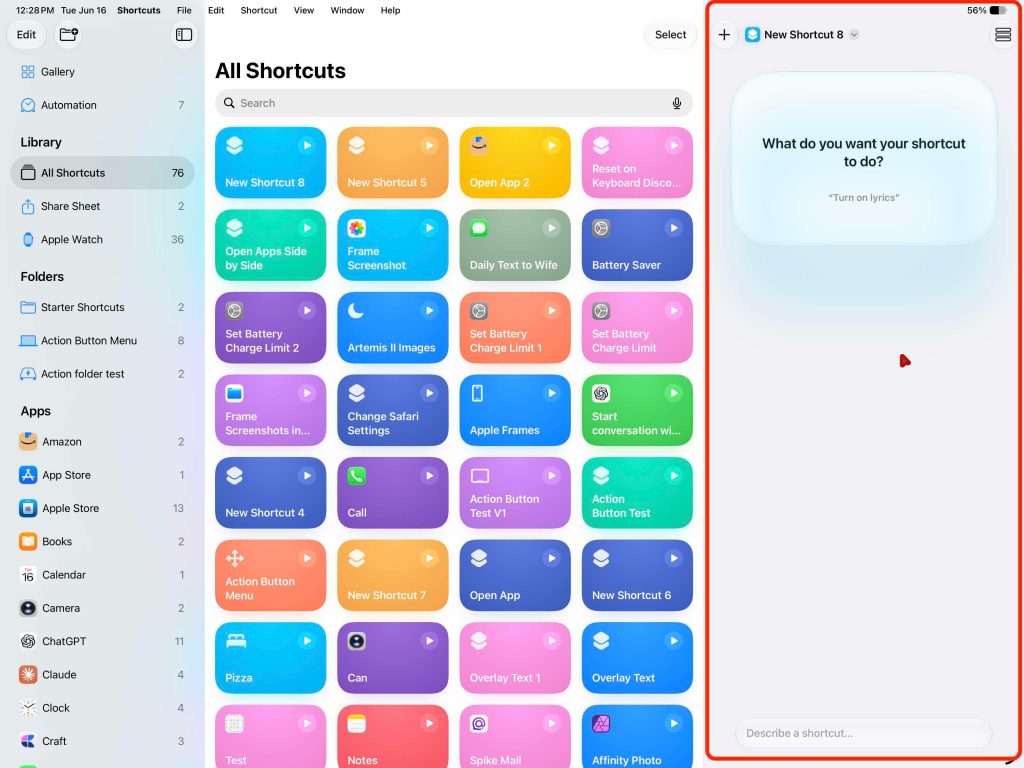
C’est un gros problème. Les raccourcis m’ont toujours fait peur. Je l’ai évité, à l’exception de quelques raccourcis en une seule étape. Mais j’ai vu des gens exploiter la puissance des raccourcis au fil des ans, et vous pouvez faire des choses assez puissantes avec. Avec iPadOS 27, Apple a supprimé cette barrière en vous expliquant les raccourcis en langage naturel, puis l’application les crée pour vous ! J’ai créé les raccourcis clavier mentionnés dans la première partie en utilisant le langage naturel. Tout ce que j’ai dit, c’est :
Créer un raccourci lorsque je publie mon propre raccourci iPad Activez le mode fenêtré sur mon Magic Keyboard et ouvrez YouTube et Safari côte à côte.
Non seulement il crée des raccourcis, mais il vous permet également de voir le backend et de voir comment il est construit. Ainsi, il vous donnera non seulement des réponses, mais vous montrera également tous les travaux que vous devez voir. J’ai créé un certain nombre de raccourcis et d’automatisations, depuis quelque chose d’aussi simple que d’envoyer des SMS à ma femme tous les jours à midi jusqu’à la création d’automatisations de scènes dans mon bureau qui déclenchent des actions spécifiques. Encore une fois, c’est quelque chose que vous devrez expérimenter pour voir exactement ce que vous pouvez faire.
Lorsque vous créez un nouveau raccourci, vous êtes accueilli par une saisie en langage naturel au lieu de la méthode traditionnelle de création de raccourci, vous pouvez donc indiquer à Apple que vous l’utilisez.
3. Disposition des onglets intelligents Safari
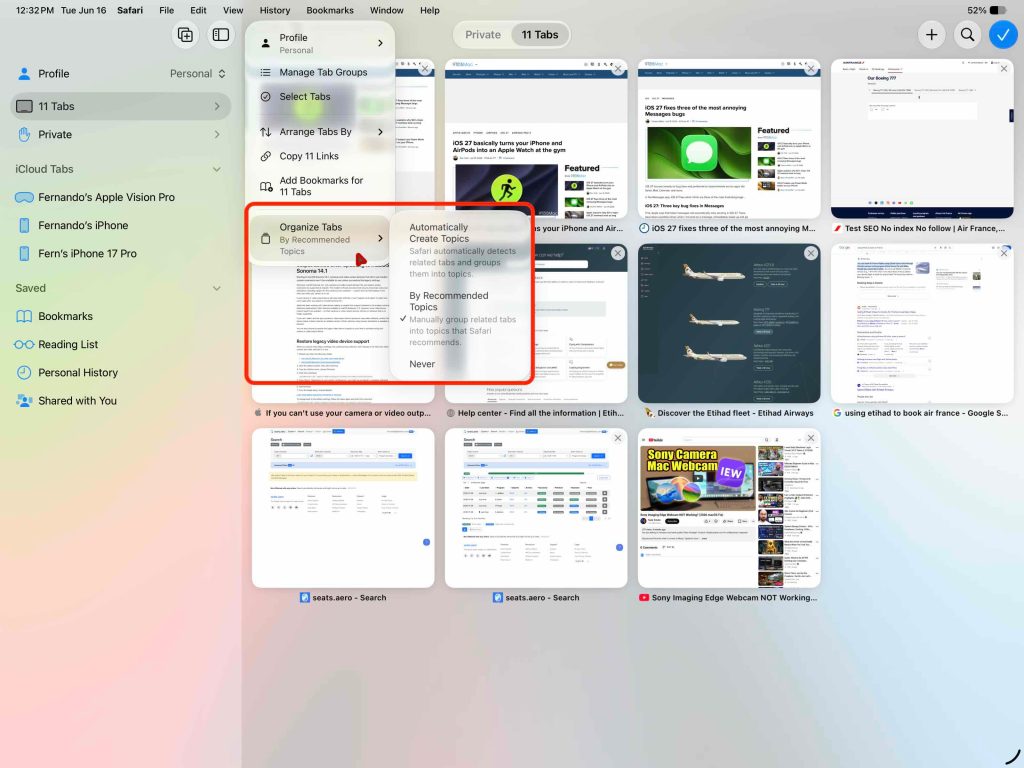
Il s’agit d’une fonctionnalité intéressante et sous-estimée de l’iPadOS 27. Safari peut désormais organiser automatiquement les onglets en fonction du thème de chaque page Web. Pour quelqu’un qui a toujours plus de 15 onglets ouverts, cela change la donne. Voici comment le configurer.
- Ouvrir Safari
- Accédez à l’onglet Aperçu
- Cliquez sur les trois points
- Allez dans l’onglet Organiser
- Sélectionnez Créer automatiquement un thème
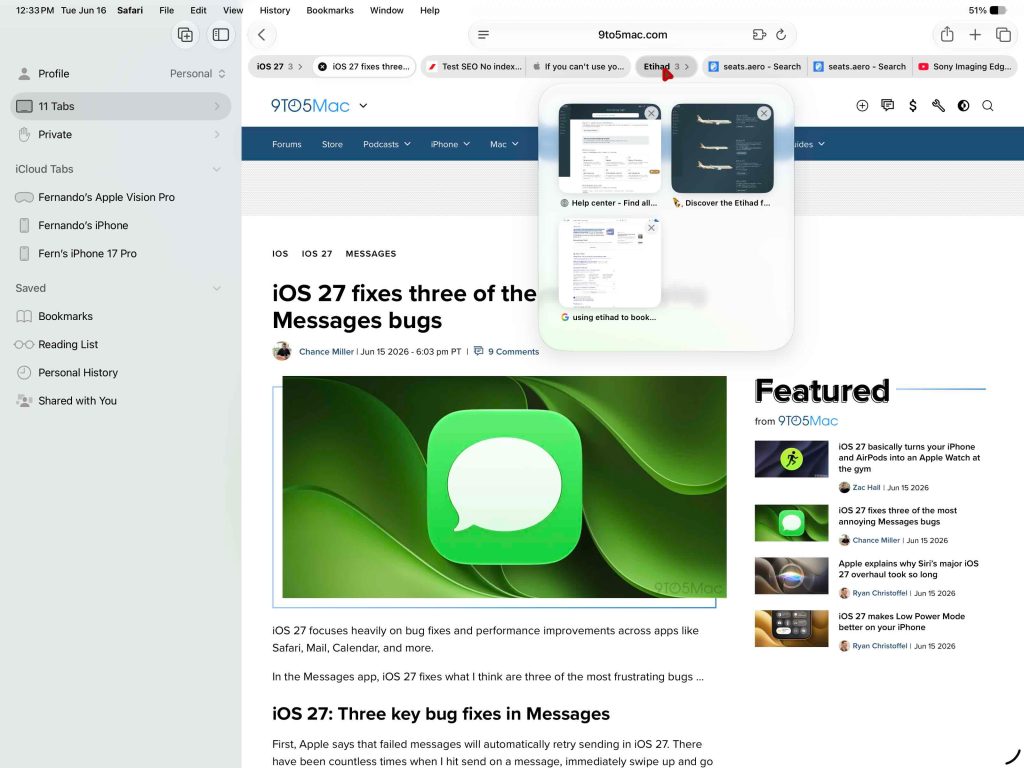
Safari utilise ensuite SiriAI pour organiser ces onglets en groupes associés. Cela fonctionne bien si vous avez des onglets du même site Web ou liés les uns aux autres en général. J’ai donc plusieurs onglets pour 9to5Mac, certains onglets pour la recherche de voyages et certains onglets pour le dépannage de l’appareil photo Sony. Cette fonctionnalité permet d’éliminer votre zone habituelle très en désordre iPad.
4. Plus de fonctionnalités de la classe table
L’équipe Apple a apporté quelques petites améliorations iPad ressemble plus à un système d’exploitation de bureau. Ils nous ont offert une gestion plus rapide des fenêtres, une fonctionnalité d’affichage externe améliorée et une expérience plus raffinée. Certaines nouvelles fonctionnalités incluent :
- Changer de fenêtre plus rapidement
- Fermez la fenêtre rapidement
- Accès au menu plus rapide
- Barre de menu permanente supplémentaire
- Support sur l’écran externe du Control Center
- Transfert et navigation de fichiers plus rapides
- Réactivité globale améliorée
Ces fonctionnalités ne sont pas flashy en elles-mêmes, mais lorsque vous les ajoutez, elles changent vraiment votre expérience utilisateur quotidienne. iPad. Surtout si c’est toi qui le veux iPad pour ressembler de plus en plus à un simple ordinateur. Je l’ai aussi associé à celui-ci Écran BenQ 5Ket ça a l’air super !
5. Recherche SiriAI
L’une des meilleures choses de SiriAI est l’indexation. Lors de votre première mise à jour vers iPadOS 27, votre appareil sera indexé pendant des jours ou des semaines. L’indexation aide Siri à récupérer facilement le contexte en cas de besoin. Donc plus c’est important, plus cela prendra du temps. Mais le résultat de toute cette indexation est que la recherche Siri est à des années-lumière meilleure qu’elle ne l’était il y a quelques semaines à peine. Non seulement il est puissant, mais Apple a intégré Spotlight Search et Siri AI en une seule fonctionnalité puissante, elle est donc très facile d’accès. Tout ce que vous avez à faire est de :
- Faites glisser votre doigt vers le bas pour accéder à la recherche
- Écrire en langage naturel
- Recherchez ensuite des fichiers, des messages, des applications, des e-mails ou des paramètres pour trouver ce dont vous avez besoin
- Il fournit ensuite des résultats contextuels correspondant à ce que vous recherchez, ainsi que la source de l’endroit où il a été trouvé.
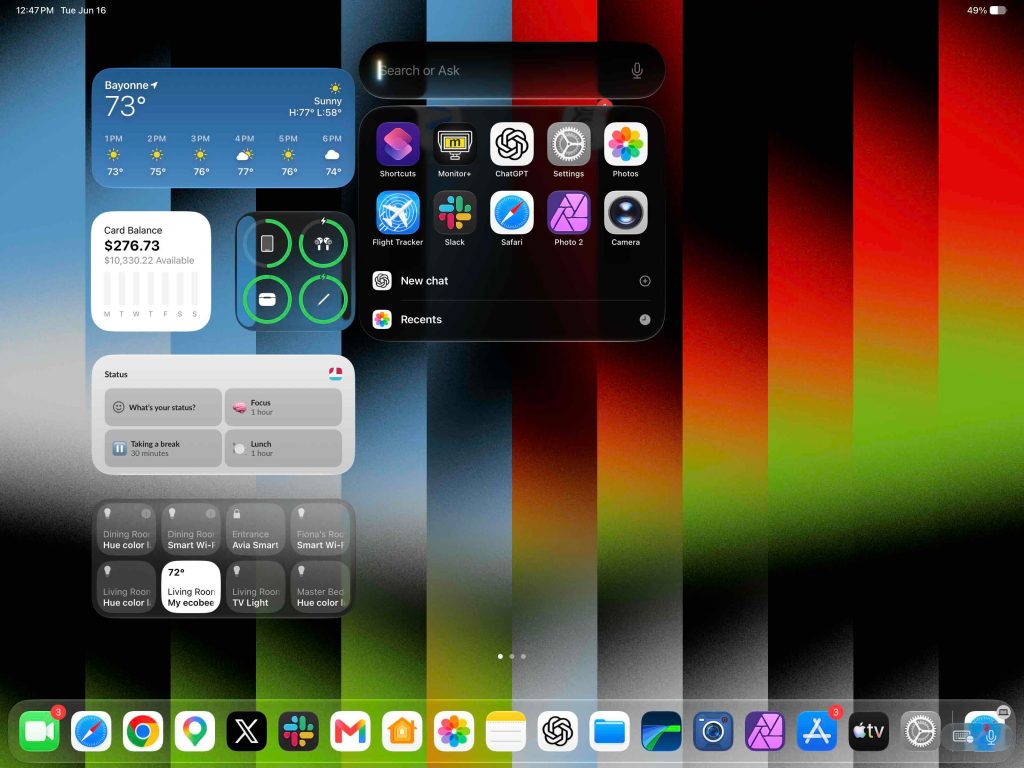
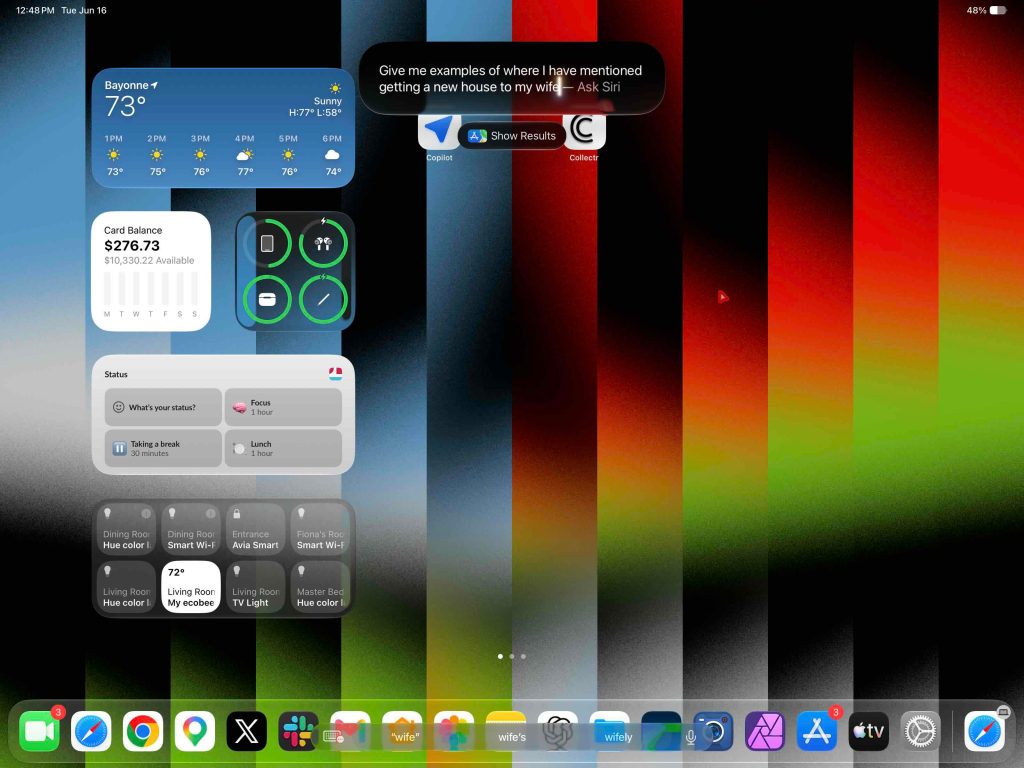
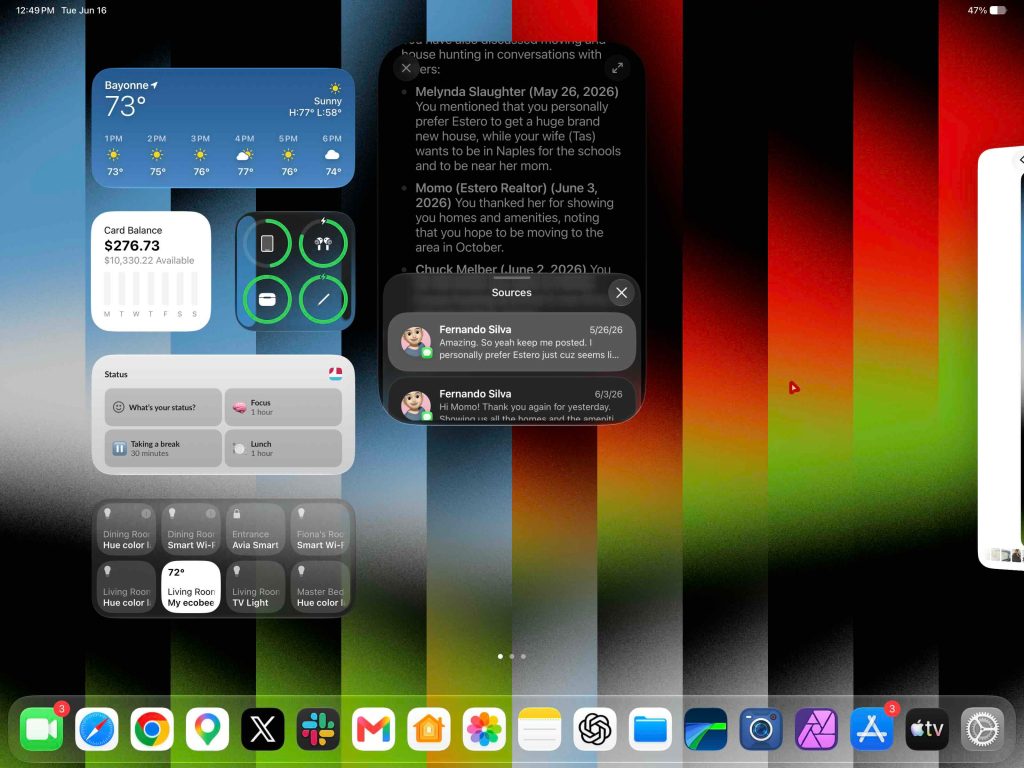
Ce sera la fonctionnalité la plus efficace de l’iPadOS 27. Cela supprimera de nombreuses étapes de certaines des opérations que vous devez effectuer sur votre appareil. La meilleure partie est que ce n’est que dans la version bêta 1 du développeur, ce qui signifie que ça va être le pire, et ça ne fera que s’améliorer à partir de maintenant.
Une dernière pensée
Il existe de nombreuses autres fonctionnalités de l’iPadOS 27 à explorer, mais je souhaitais souligner certaines des plus efficaces que j’utilise depuis le premier jour. Bien sûr, cette mise à jour concerne principalement les nouveaux Siri et Apple Intelligence, mais elle ouvre de nombreuses possibilités et cas d’utilisation que nous découvrons encore.
Que pensez-vous de cette mise à jour ? L’avez-vous essayé ? Êtes-vous impressionné? Est-ce qu’il en manque encore ? Parlons-en ci-dessous !
Meilleures offres Apple


FTC : Nous utilisons des liens automatiques pour générer des revenus. Plus.