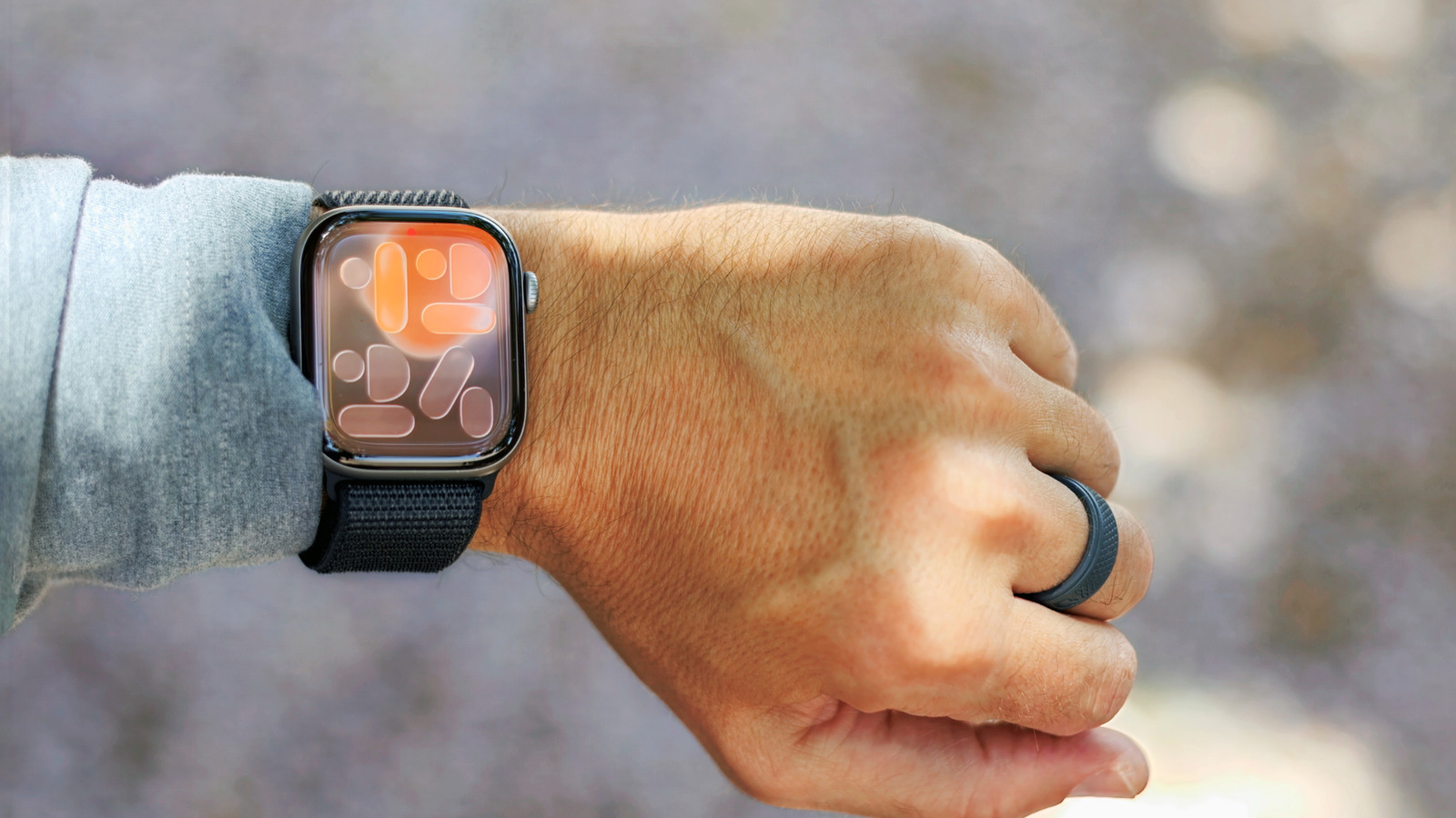
Ces fonctionnalités sont souvent négligées.
La majeure partie consiste en des fonctionnalités « cachées » des produits Apple. Mais la vérité est que chaque version du matériel et des logiciels de l’entreprise a fait l’objet de recherches approfondies, donc rien n’est un secret. Certains outils passent inaperçus. Si vous aimez découvrir des fonctionnalités que vous n’auriez peut-être pas autrement, voici 10 fonctionnalités moins connues de l’Apple Watch.
Déverrouillez votre Mac
Nous allons commencer par le vieux mais bon, la fonction de déverrouillage automatique macOS Sierra En 2016. Vous pouvez éviter de saisir votre mot de passe de connexion Mac simplement en portant votre Apple Watch. Lorsque vous êtes assis à côté de votre voiture, un clic tactile satisfaisant vous permet d’ouvrir la porte.
La plupart des MacBook modernes sont équipés de Touch ID, ce qui a quelque peu réduit l’utilité de cette fonctionnalité. Mais c’est quand même bien pour une configuration sans Touch ID le MacBook Neo d’entrée de gammeun ancien MacBook ou un autre modèle de bureau avec un écran externe (ou un MacBook en mode dock). Cela peut également être utile si vous ne pouvez pas accéder au capteur d’empreintes digitales pour une raison quelconque.
En prime, Auto Unlock peut authentifier les actions de niveau administrateur sur votre Mac. Fondamentalement, tout ce que Touch ID peut faire, plus le déverrouillage automatique.
Pour l’activer, allez sur : Paramètres système > Touch ID et mot de passeet activez la bascule pour le nom de votre montre. Vous devez activer le Wi-Fi et le Bluetooth sur votre Mac et votre montre. Cela ne fonctionne que si vous êtes connecté avec le même compte Apple sur les deux appareils et vous aurez besoin du mot de passe de votre montre.
Si vous vous perdez, revenez sur vos pas
L’application Boussole d’Apple Watch comprend une fonctionnalité intéressante appelée Backtrack qui vous aide à revenir sur vos pas. Il enregistre votre chemin afin que vous puissiez revenir sur vos pas si vous vous perdez. Cela ne fonctionne que sur Apple Watch Series 6 et versions ultérieures ou Apple Watch SE, et vous devrez exécuter watchOS 10 ou version ultérieure.
Par défaut, lorsque vous démarrez un entraînement dans un endroit distant, l’Apple Watch démarre automatiquement une session de secours. (Vous pouvez vérifier s’il est activé en allant sur Paramètres > Boussole Vérifiez la bascule arrière.) Cependant, cela ne fait pas de mal de le démarrer manuellement car vous ne voulez pas prendre de risque lorsque vous êtes à l’air libre.
La façon la plus simple de commencer ajouter Raccourci vers le Centre de contrôle. Les propriétaires d’Apple Watch Ultra peuvent également personnaliser le bouton d’action pour lancer une session de restauration (Paramètres > Touches d’action > Actions > Retour > Chemin d’écriture).
Appuyez lorsque vous êtes prêt à revenir là où vous avez commencé bouton pause En bas à droite de l’écran de la boussole. Choisissez ensuite Étapes de restauration et suivez la flèche de la boussole.
Contrôlez votre montre avec des gestes
Si vous possédez une Apple Watch récente, vous pouvez la contrôler d’une seule main. Le signal de double pression vous permet de faire défiler la Smart Stack (widgets), de lire ou de mettre en pause des médias et de répondre aux appels.
Appuyez deux fois en pinçant deux fois votre index et votre pouce ensemble. (Cela peut sembler un peu bizarre au début, mais cela devient plus naturel avec le temps.) J’aime consulter les widgets ou répondre aux messages lorsque j’ai les mains en désordre dans la cuisine ou lorsque je promène mon chien.
dans montreOS 26Apple a ajouté un geste compagnon : les gestes du poignet. C’est comme un bouton de retour. En éloignant rapidement votre poignet de vous, vous pouvez fermer l’écran et revenir au cadran de la montre. Il permet également de désactiver les appels entrants, d’arrêter le minuteur et de fermer les notifications.
Le défilement en deux clics sur votre poignet nécessite la dernière Apple Watch. Vous en aurez besoin dans la série principale Série 9 et supérieure. Ça marche aussi Apple Watch SE3 et Apple Watch Ultra 2 et supérieur. Vous pouvez le personnaliser et le personnaliser Paramètres > Alertes > Appuyez deux fois depuis votre montre (ou dans l’application Watch sur votre iPhone).
Cover to Mute est un geste qui existe depuis la première Apple Watch. Lorsqu’une alerte arrive, comme un appel ou une minuterie, vous pouvez la faire taire en couvrant l’écran avec votre paume pendant trois secondes. Notez que contrairement au glissement de votre poignet, cela ne désactivera pas l’alerte. Cela le met simplement en sourdine.
Enfin, les personnes handicapées (ou celles qui souhaitent maximiser l’utilisation d’une seule main) peuvent aller plus loin. AssistanceTouche peut simuler des clics sur l’écran, tourner la couronne numérique, glisser entre les écrans, etc. Vous pouvez l’activer Paramètres > Accessibilité > AssistiveTouch Sous votre montre. Vous pouvez en savoir plus à ce sujet Pomme.
Utilisez votre Apple Watch comme obturateur de caméra à distance
En voici un idéal pour les photos de groupe ou les selfies à distance. Placez votre iPhone sur un trépied (ou fixez-le d’une autre manière), entrez dans le cadre et utilisez votre Apple Watch pour déclencher l’obturateur.
Dans watchOS 26, lorsque vous ouvrez l’appareil photo de votre téléphone, vous verrez un rappel Smart Stack au bas de la montre. Appuyez dessus pour ouvrir l’application Camera Control. Mais vous pouvez le trouver dans votre liste d’applications. (C’est une icône grise avec une caméra noire.) Une fois que vous l’ouvrez, la fonction affiche une visionneuse en direct pour vous aider à cadrer votre photo.
Les trois points en bas à droite ouvriront un menu qui vous permettra de choisir entre le compte à rebours et les instantanés. Là, vous pouvez basculer entre les caméras avant et arrière. Vous pouvez prendre une photo en appuyant sur le déclencheur de la montre ou en utilisant le geste de double-clic.
Trouvez votre téléphone dans le noir
Vous savez probablement déjà que vous pouvez envoyer une requête ping à votre iPhone depuis votre Apple Watch lorsque vous le perdez. (Vous pouvez également : appuyez sur le bouton latéral pour ouvrir le Centre de contrôle, puis appuyez sur l’icône qui ressemble à un téléphone avec des ondes sonores.) Votre téléphone sonnera fort et votre Apple Watch vous indiquera la distance pour vous y guider.
Mais vous pouvez allumer la lampe de poche pour vous aider à retrouver votre téléphone dans une pièce sombre. Une fois le ping démarré, appuyez et maintenez la même icône (téléphone avec onde sonore) sur l’écran qui apparaît. Il allumera la lampe de poche de votre téléphone et vous offrira une visibilité supplémentaire.
10-4, fini
Comme son nom l’indique, l’application Walkie-Talkie vous permet de parler à un ami possédant une Apple Watch. Cela peut être un moyen simple de communiquer rapidement sans passer d’appel.
Ouvrez l’application Talkie-Walkie avec une icône jaune avec un fil noir à l’intérieur. Faites ensuite défiler vos contacts pour ajouter quelqu’un. Une fois qu’ils auront accepté votre demande d’invitation, leur carte dans l’application deviendra jaune et vous pourrez commencer à parler.
Pour l’utiliser, ouvrez l’application Talkie-Walkie, sélectionnez un contact et maintenez enfoncé le bouton de conversation pour parler. S’il est disponible, le talkie-walkie s’ouvrira automatiquement sur son Apple Watch et diffusera votre message. Cela fonctionne comme un vrai téléphone portable, vous parlez donc à tour de rôle.
Vous pouvez définir la disponibilité dans l’application (ou en utilisant une icône dans le centre de contrôle) afin que votre montre ne commence pas à parler aux mauvais moments. Et vous n’entendrez pas de messages lorsque vous êtes au téléphone ou lorsque votre montre est en mode cinéma.
Nommez votre minuterie
L’application Timers est très utile pour ma montre. Mais voici un moyen de les suivre lorsque vous y allez plusieurs fois. Lorsque vous créez une minuterie à l’aide de Siri, vous pouvez la nommer. (Cela fonctionne également sur iPhone.)
Par exemple, « Siri, règle le minuteur de pâtes sur huit minutes ». Puis “Hey Siri, règle une minuterie de 15 minutes pour la sauce”, “Siri, règle une minuterie de grill de cinq minutes.” Chacun aura un nom en haut pour éviter toute confusion.
Cliquez pour payer
Vous le savez probablement déjà. Mais vous seriez surpris du nombre de personnes qui ne le font pas. Alors Configurer Apple Pay Vous pouvez effectuer des paiements sans contact avec vos appareils portables depuis votre montre. Pas besoin de sortir votre portefeuille (ni même votre téléphone).
Faites défiler jusqu’à l’application Apple Watch sur votre téléphone Portefeuille et Apple Pay et assurez-vous d’avoir au moins une carte ajoutée. Vous pouvez également ouvrir l’application Wallet sur votre montre et vérifier là-bas. Quoi qu’il en soit, si vous ne l’avez pas déjà fait, vous aurez la possibilité d’en ajouter un.
Ensuite, lorsque vous êtes à proximité d’un terminal de paiement affichant un symbole sans contact, appuyez deux fois sur le bouton latéral de votre Apple Watch, sélectionnez la carte que vous souhaitez utiliser et tenez votre montre à quelques centimètres du lecteur. Les clics, les cloches et les confirmations à l’écran vous indiquent que c’est réussi.
Lire l’heure à voix haute
Si vous préférez écouter l’heure plutôt que la regarder, votre montre peut aussi le faire. Maintenez deux doigts sur le cadran de la montre pendant un moment et Siri lira l’heure.
La fonctionnalité est activée par défaut, mais si elle ne fonctionne pas, vous pouvez vérifier si elle est activée. Allez à l’heure Paramètres > Horloge et allume-le Il est temps de parler.
Envoyez votre battement de cœur à votre proche
C’est plus une nouveauté qu’un aspect pratique, mais cela reste une façon douce de créer des liens avec votre proche de loin. Digital Touch envoie une représentation tactile de votre rythme cardiaque à un partenaire, un membre de la famille ou un ami.
Sélectionnez un fil de discussion dans l’application Messages sur votre montre, appuyez sur l’icône plus à côté du champ de texte, puis sélectionnez Digital Touch. Sur l’écran suivant, appuyez avec deux doigts jusqu’à ce que vous voyiez un battement de cœur rouge et ressentiez la réponse haptique. Cliquez sur Terminé et soumettez (sur l’écran suivant). Lorsqu’ils ouvrent un message Digital Touch, ils peuvent sentir votre cœur battre sur leur poignet.
La touche numérique ne nécessite pas que votre destinataire possède une Apple Watch, mais cela fonctionne mieux. Sinon, ils verront votre fréquence cardiaque sur l’écran de leur téléphone et ne répondront pas au toucher. Pas exactement pareil.