Google intègre à chaque nouvelle mise à jour Android un grand nombre de fonctionnalités utiles, dont beaucoup passent inaperçues et occupent le devant de la scène. Alors que nous entrons dans la 17e version majeure d’Android cette année, il est plus facile que jamais de perdre la trace de ce qui a été ajouté au fil du temps.
En plus des principales fonctionnalités que vous connaissez, il existe une longue liste de fonctionnalités et d’outils moins connus sur Android, ainsi que des améliorations apportées par les fabricants. Beaucoup d’entre eux peuvent réellement améliorer votre utilisation quotidienne, mais la plupart des gens ne savent même pas qu’ils existent. Voici donc quelques fonctionnalités obscures que j’utilise tout le temps et que vous voudrez peut-être également commencer à utiliser.
Grâce à l’historique des notifications, je n’ai plus à craindre de fermer accidentellement les notifications
Android conserve un journal caché des notifications que vous avez supprimées
Honnêtement, tout le monde saute une ou deux notifications tout au long de la journée sans même y penser. L’action est devenue presque une seconde nature. Vous glissez vers le bas, éliminez le désordre et continuez, surtout lorsque vous vous réveillez de votre sieste de l’après-midi et que vous n’avez même pas pris votre café.
Le problème est qu’après quelques minutes ou heures, vous essaierez de vous souvenir de ce que vous avez vraiment oublié.
Parfois rien. D’autres fois non. Le lendemain, un email de votre patron arrive dans votre boîte de réception vous demandant pourquoi vous avez manqué la réunion trimestrielle. Parce que vous n’avez jamais répondu à son invitation, l’ami devient un peu passif et agressif. Ou, si vous n’avez pas de chance comme moi, vous finissez par être en retard à votre rendez-vous chez le dentiste et vous le suppliez de le reporter.
La bonne nouvelle est qu’Android l’a fonction d’historique des notifications Cela vous permet de vérifier chaque notification que vous glissez. La mauvaise nouvelle est que vous devez savoir qu’il est là, car il n’est pas dans l’ombre des notifications ; Au lieu de cela, il est masqué dans les paramètres de votre téléphone.
Vous pouvez activer et accéder à l’historique des notifications Paramètres > Notifications et paramètres rapides > Autres paramètres > Historique des notifications. Vous pouvez également utiliser la barre de recherche et saisir « Historique des notifications ». Une fois activé, vous pourrez voir un historique des notifications récemment supprimées.

Vous pouvez revenir au même menu si vous souhaitez afficher vos notifications bloquées. Si vous possédez un téléphone Pixel, vous pouvez appuyer sur Aucune notification Tapez lorsque vous déroulez le volet de notification pour ouvrir directement l’historique des notifications. Malheureusement, ce raccourci ne fonctionne pas pour moi OnePlus 15.
- SoC
-
Qualcomm Snapdragon 8 Elite Gen 5
- Écran
-
6,78 pouces 2772*1272 (FHD+)
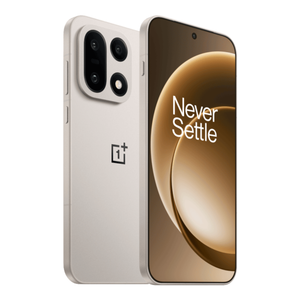
Le OnePlus 15 est alimenté par le dernier SoC Snapdragon 8 Elite Gen 5, permettant des fonctionnalités de jeu jamais vues auparavant sur un smartphone. L’écran 165 Hz est parfait pour les jeux mobiles et 120 Hz lorsqu’il n’est pas en jeu est parfait pour une utilisation quotidienne. La triple matrice de caméras est excellente et la batterie de 7 300 mAh peut durer des jours avec une seule charge.
Le geste Alt-Tab caché m’aide à effectuer plusieurs tâches plus rapidement
Un simple glissement vous amènera aux applications que vous avez utilisées récemment
L’une des actions les plus courantes que j’effectue des centaines de fois par jour consiste à ouvrir et fermer des applications. J’ai découvert que le moyen le plus rapide de procéder n’est pas d’afficher l’écran des applications récentes, mais de faire glisser votre doigt de gauche à droite le long du bord inférieur de l’écran.
Vous pouvez le faire dans l’ordre inverse de droite à gauche, revenir à la dernière application que vous avez utilisée et il n’y a aucune limite au nombre de balayages que vous pouvez effectuer. Il s’agit de l’équivalent mobile du raccourci Alt-Tab sur un PC Windows.
La navigation gestuelle doit être activée pour que cela fonctionne, mais si vous utilisez Navigation à 3 boutonsNe vous inquiétez pas, il existe d’autres options.
Vous pouvez basculer rapidement entre les deux applications ouvertes les plus récemment en appuyant deux fois sur le bouton Applications récentes en bas de l’écran. Si vous appuyez dessus rapidement, vous pouvez faire défiler les applications récentes, mais ce n’est pas génial aussi intuitif que glisser avec des gestes.
Bien sûr, vous devrez toujours ouvrir le tiroir d’applications pour les applications que vous n’utilisez pas souvent, mais pour tout ce que vous avez ouvert récemment, ce raccourci est le moyen le plus rapide de basculer.
Le glisser-déposer me permet de déplacer du contenu entre les applications en quelques secondes
Partagez du texte et des images sans captures d’écran ni copier-coller
L’une des choses les plus courantes que je fais quotidiennement sur mon téléphone est de prendre une capture d’écran ou de copier et coller du texte ou une image à partir d’une application, puis de l’envoyer à quelqu’un sous forme de chat.
Android 14 a introduit une fonctionnalité qui a considérablement amélioré cela, mais je vois rarement des gens l’utiliser dans la nature. Glissez et déposez du contenu entre les applications.
Sélectionnez simplement un morceau de texte, une image ou un lien, puis appuyez et maintenez pendant une seconde et faites-le glisser vers le bas de votre écran pour le déposer dans l’application de votre choix. Mieux encore, tenez l’élément d’une main, faites glisser le bas de votre écran avec l’autre (une fonctionnalité que j’ai abordée plus tôt) pour accéder à l’application dans laquelle vous souhaitez l’insérer, puis relâchez.
Vous pouvez glisser et déposer en mode multi-fenêtres. Se rendre compte que presque tout peut être glissé et déposé n’importe où, tout comme une souris d’ordinateur, donne une sensation agréable.
Certaines applications vont encore plus loin. Par exemple, l’application Galerie sur mon OnePlus 15 isole automatiquement un élément spécifique de la photo que je capture et me permet d’envoyer des photos recadrées en quelques secondes. Comme par magie !
Notez que la prise en charge varie considérablement selon l’application. Dans certaines applications, telles que Messenger, cette fonctionnalité échoue et un menu réactif apparaît lorsque vous appuyez et maintenez le texte.
Épingler l’application empêche les gens de se promener sur mon téléphone
Verrouillez votre appareil sur une application avant de le remettre
L’épinglage d’applications vous permet de verrouiller votre écran sur une application tout en bloquant l’accès à d’autres zones du téléphone. C’est parfait lorsque vous devez remettre votre téléphone à quelqu’un et que vous ne voulez pas qu’il se déplace. Si vous donnez votre téléphone aux enfants pour qu’ils puissent regarder YouTube ou jouer à des jeux, vous ne saurez jamais que vous en avez besoin.
Vous devez l’activer avant de pouvoir utiliser le correctif de l’application. aller à Paramètres > Sécurité et confidentialité > Plus de sécurité et de confidentialité > Épingler l’application.

Le libellé sur votre appareil peut être légèrement différent, il est donc souvent plus facile d’utiliser le champ de recherche à la place. De plus, certains téléphones ne vous permettent pas d’utiliser l’épinglage d’applications avec la navigation gestuelle, vous devrez donc peut-être passer à la navigation à 3 boutons avant de l’activer.
Après avoir activé l’épinglage d’application, ouvrez l’application que vous souhaitez épingler, affichez l’écran des applications récentes et appuyez sur l’icône à trois points à côté de l’application. Épingle. Il vous sera généralement demandé de déverrouiller votre téléphone pour déverrouiller l’application.

Les raccourcis clavier m’amènent exactement là où je dois aller sans ouvrir l’application
Pour rester sur le thème de l’épinglage d’objets, saviez-vous que vous pouvez épingler différentes actions dans des applications spécifiques sur votre écran d’accueil ? C’est une fonctionnalité très pratique, surtout si vous accédez toujours à la même partie de l’application. Par exemple, vous pouvez ajouter un raccourci vers la caisse ou le panier Amazon au lieu du raccourci Amazon par défaut.
Épinglez le raccourci est très simple. Appuyez longuement sur l’application vers laquelle vous souhaitez créer un raccourci, et lorsque le menu contextuel de l’application apparaît, maintenez le raccourci enfoncé et faites-le glisser vers un emplacement vide de l’écran d’accueil. C’est ça.

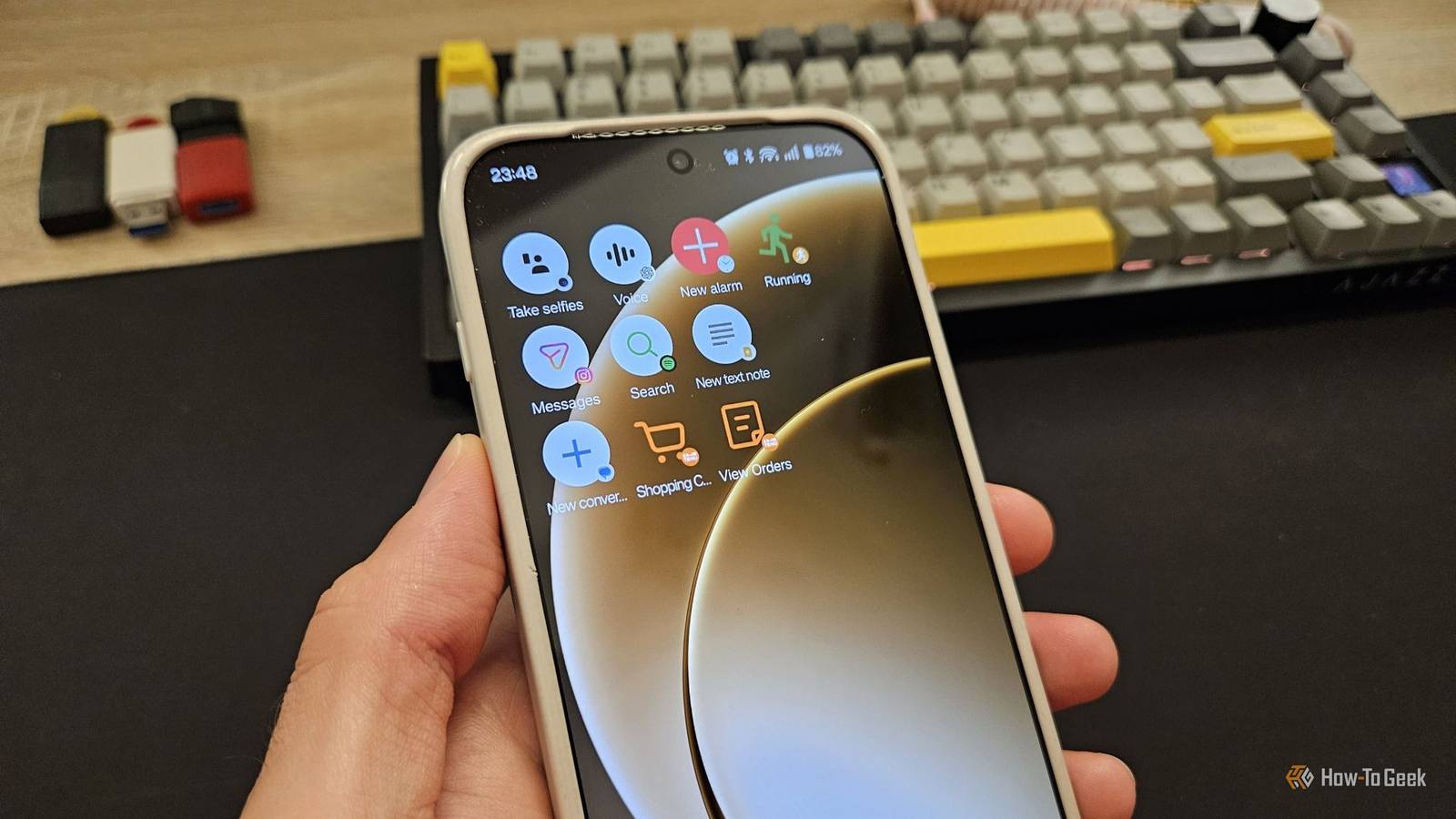
Le meilleur, c’est qu’il n’y a presque aucune limite aux actions et aux menus que vous pouvez personnaliser. Par exemple, j’ai configuré des raccourcis sur mon tracker de fitness pour courir, ouvrir une discussion avec des contacts importants, démarrer le mode vocal ChatGPT, créer une nouvelle alarme dans mon application d’alarme, ouvrir la caméra selfie, rechercher Spotify, etc. Le ciel (ou plus précisément, ce que le développeur a activé) est la limite !

Il y a de fortes chances que vous n’ayez pas encore trouvé votre fonctionnalité Android préférée
J’ai couvert quelques-unes de mes fonctionnalités Android préférées ici. Je parierais qu’il y a au moins une chose que vous ne saviez pas, et j’espère que vous l’utiliserez tous les jours maintenant que vous l’avez découvert. Il existe de nombreuses autres fonctionnalités utiles à découvrir sur votre téléphone Android. Alors commencez à explorer !
