
Suivez ZDNET : Ajoutez-nous comme ressource préférée Sur Google.
Les meilleurs conseils de ZDNET
- Vous pouvez personnaliser Android Auto.
- L’application, l’interface et le comportement peuvent être personnalisés.
- Trouver des modifications est facile et ne prend qu’une minute.
Android Auto C’est l’un des moyens les plus simples de rendre votre voiture plus intelligente, mais ce que vous ne savez peut-être pas, c’est que la plate-forme propose des options de personnalisation pour vous l’approprier. Qu’il s’agisse de l’apparence du système, de son fonctionnement, des notifications qu’il envoie, etc., vous pouvez personnaliser Android Auto de différentes manières pour répondre à vos besoins et le rendre plus utile.
Aussi: 6 J’aimerais qu’Android Auto soit bientôt trouvé car il faciliterait chaque conduite
Voici sept façons de personnaliser Android Auto. Certaines de ces options sont cachées dans l’application Paramètres de votre téléphone, d’autres dans les paramètres d’Android Auto et d’autres derrière le mode développeur, mais elles sont toutes faciles à trouver et ne prennent que quelques minutes à modifier.
1. Configurez votre lanceur d’applications
Vous en avez assez de voir des applications que vous n’utilisez jamais sur Android Auto ? Vous pouvez supprimer les éléments indésirables et hiérarchiser vos tâches afin de ne pas avoir à continuer à faire défiler pour les trouver.
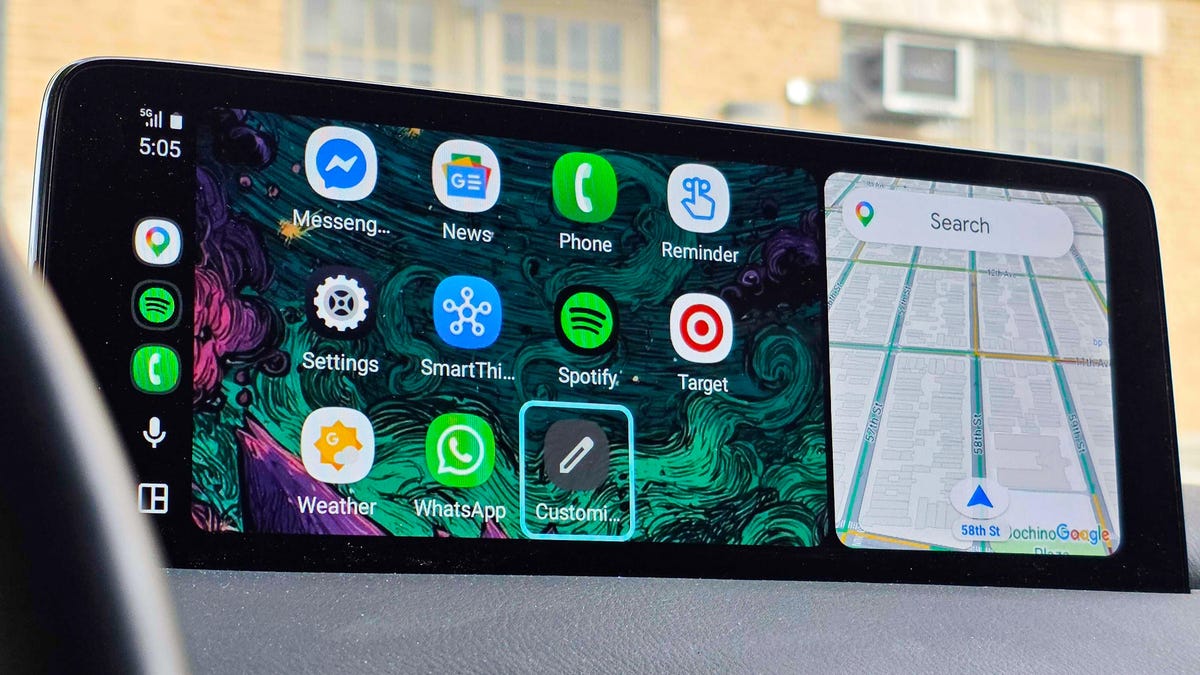
Accédez à Paramètres, recherchez Android Auto et recherchez Personnaliser le lanceur. Vous pouvez vérifier et supprimer les applications que vous souhaitez afficher, ou définir un ordre personnalisé plutôt que alphabétique.
2. Choisissez toujours le mode jour ou nuit
J’aime généralement le mode sombre pour toutes les applications de mon téléphone, et c’est la première option que je recherche lorsque je télécharge un nouveau gadget. Habituellement, Android Auto s’ajuste en mode jour ou nuit en fonction de l’heure de la journée, de la lumière ambiante de votre voiture et même de vos phares.
Si vous préférez une méthode, vous pouvez Activez le mode jour/nuit d’Android Auto. Vous pouvez choisir entre le jour et la nuit, ou vous pouvez suivre les paramètres de votre téléphone et sélectionner « Contrôlé par le téléphone ».
3. Définir le mode personnalisé et les raccourcis
Par Maria Diaz de ZDNET plongée profonde Voici quels pourraient être les réglages Android Auto les plus utiles : routines et raccourcis. Vous pouvez également ajouter un raccourci sur votre lanceur pour appeler un contact Exécutez la commande Geminicela signifie que vous pouvez tout faire.
Vous pouvez définir un raccourci pour envoyer un message texte à quelqu’un alors que vous rentrez du travail et baisser votre thermostat lorsque vous êtes à proximité de la maison. Par exemple, le raccourci « quitter la maison » peut démarrer le robot aspirateur, allumer le thermostat, verrouiller la porte et combiner ces étapes pour éteindre toutes les lumières.
4. Affiner les notifications par SMS
Android Auto vous offre un grand contrôle sur la façon dont vous êtes averti des messages. Vous pouvez activer ou désactiver les notifications par SMS. Cependant, vous pouvez choisir de masquer ou d’afficher les discussions de groupe, d’afficher la première ligne d’un message, de sonner une cloche, si Gemini peut voir vos messages et si vous souhaitez que Gemini résume les longs messages.
5. Changer l’emplacement de gestion des médias
Accédez aux paramètres de l’application Android Auto et vous verrez une section Avancé dans laquelle vous pourrez choisir si vous souhaitez que le média se rapproche de vous ou navigue. Par défaut, les commandes multimédia de navigation se trouvent du côté du conducteur, mais si vous utilisez ce paramètre plus souvent, vous pouvez les rapprocher.
6. Associez votre voiture à votre téléphone
Si vous en avez assez de l’arrière-plan géométrique de votre écran, vous pouvez faire en sorte qu’Android Auto ressemble à une extension de votre téléphone. Ce paramètre se trouve dans la section Affichage des paramètres Android Auto de votre téléphone ou dans les paramètres Android Auto sur l’écran de votre voiture.
Aussi: Grâce à mes 4 ajustements faciles, Android Auto est désormais plus rapide et plus fluide
Quoi qu’il en soit, lorsque vous activez le paramètre, il récupérera instantanément l’arrière-plan de l’écran d’accueil de votre téléphone et le définira comme arrière-plan réseau de votre application de voiture. Cette fonctionnalité ne fonctionne pas avec les fonds d’écran animés ou animés, mais elle fonctionne avec presque tous les autres fonds d’écran.
7. Arrêtez le désordre du démarrage
Android Auto reprend là où vous vous êtes arrêté est à la fois l’une de mes fonctionnalités préférées et l’une des moins préférées. Il y a des moments où je plonge dans mon podcast préféré en revenant de la route et j’appuie sur le bouton pause avant que mes enfants n’entendent quelque chose que je ne veux pas des autres podcasts.
Vous pouvez arrêter le chaos du démarrage en désactivant « Démarrage automatique de la musique » dans les paramètres ou en activant la musique pour qu’elle démarre automatiquement.