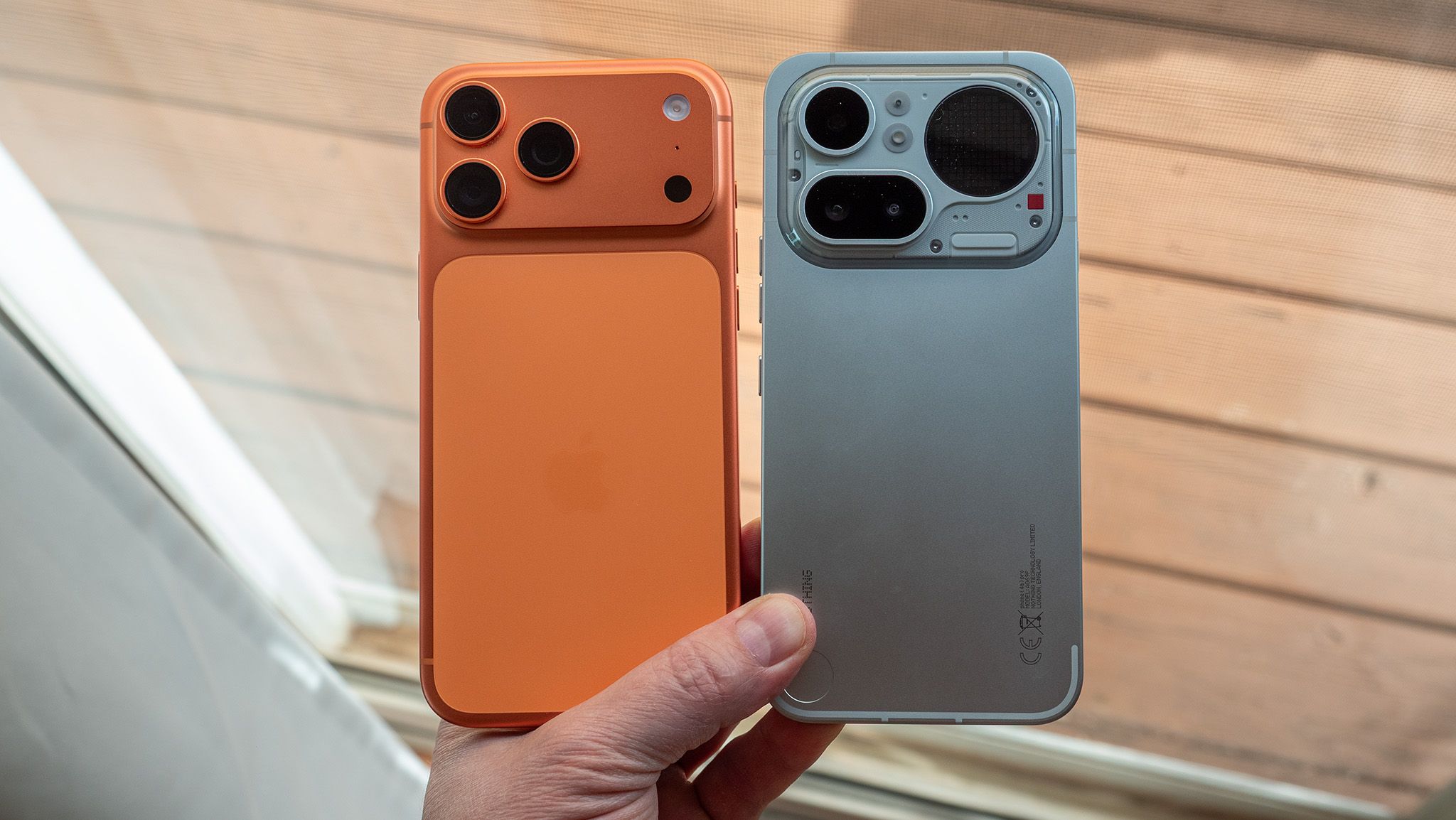
Je n’ai jamais hésité à détester les eSIM. technologie numérique qui stocke les informations SIM sur votre appareil Pas sur une carte SIM séparée. L’un des dangers de mon travail est que je change fréquemment de ligne téléphonique entre les téléphones iOS et Android. Depuis lors Pomme Google a décidé de vendre uniquement des modèles de téléphones basés sur eSIM, mais cela a été difficile. J’aurais un taux de réussite de 50 %, mais ma difficulté avec le basculement eSIM entre iOS et Android semblait insurmontable.
Si vous avez rencontré des problèmes eSIM similaires, faites-moi confiance, je vous crois. Cela étant dit, nous sommes heureux d’annoncer qu’Apple et Google ont enfin compris la migration eSIM multiplateforme. Ce n’est pas exactement une nouvelle fonctionnalité, c’est la première fois qu’elle est annoncée dernier WWDC de l’année – mais cela nécessitait une mise à jour logicielle pour fonctionner. En d’autres termes, tant qu’iOS 26 ne sera pas largement adopté par le public, la fonctionnalité collaborative n’aura pas beaucoup d’impact positif sur les utilisateurs. Android 16.
Je change d’eSIM au moins une fois par semaine depuis quelques mois et je n’ai pas mis les pieds une seule fois dans un magasin AT&T, donc j’ai l’impression que nous y sommes. De cette façon, tu es rapide Transférez facilement des données eSIM De l’iPhone au téléphone Android et du téléphone Android à l’iPhone sans appeler votre opérateur ni vous rendre au magasin.

Pendant des années, iOS et Android n’ont pas bien fonctionné

La technologie derrière l’eSIM n’est pas mauvaise — la réalité est le contraire. Les cartes SIM physiques sont faciles à transférer entre les appareils, mais cela entraîne des vulnérabilités de sécurité telles que le « échange de carte SIM ». L’attaque vole un téléphone verrouillé, retire la carte SIM physique et l’insère dans un autre appareil, permettant aux pirates d’intercepter des éléments tels que des codes SMS à deux facteurs. En plus, Il est plus facile d’acheter une eSIM sur un coup de tête. Vous pouvez acheter une eSIM de voyage en ligne et la charger sur votre téléphone en quelques minutes.
Malheureusement, dans le passé, il n’existait aucune infrastructure permettant de changer facilement d’eSIM. Passer d’iPhone à iPhone ou d’Android à Android était simple, mais transférer des eSIM entre plates-formes était un casse-tête. Vous devrez peut-être contacter votre opérateur et fournir votre numéro IMEI ou vous rendre dans un magasin pour effectuer le transfert. Avec une carte SIM physique, tout ce dont vous avez besoin pour changer de téléphone est un outil d’éjection de carte SIM.
Apple et Google ont finalement corrigé cette faille avec iOS 26 Android 16. Vous pouvez désormais transférer en toute transparence des données SIM entre appareils sans avoir à réinitialiser ou contacter votre opérateur.
Comment transférer l’eSIM d’iOS vers Android
Déplacer une eSIM d’un iPhone vers un téléphone Android est simple si vous disposez du matériel et des logiciels appropriés. Vérifiez si votre opérateur prend en charge le transfert eSIM peer-to-peer entre iOS et Android. Ensuite, assurez-vous que votre iPhone est iOS 26 ou version ultérieure et que votre téléphone Android est Android 16.
Pendant le transfert eSIM, les deux appareils seront dépourvus de données cellulaires, il est donc important de les connecter à un réseau Wi-Fi. Avoir des données cellulaires ou une connexion au réseau mobile à partir d’une eSIM qui doivent être transférées ne suffira pas. Après vous être connecté au Wi-Fi et vous être assuré que votre appareil est prêt, vous pouvez démarrer le transfert.
Sur votre téléphone Android :
1. Ouvrez le Programme de configuration.
2. Robinet Réseau et Internet.
3. cliquez sur SIM et réseaux mobiles.
4. Robinet Téléchargez une nouvelle carte SIM.
5. Choisir Transférer la carte SIM depuis un autre appareil.

6. Sélectionnez Transfert iPhone.
7. Tu verras maintenant Code QR peut être utilisé pour initier un transfert. Ou vous pouvez cliquer Associez votre appareil manuellement voir un ID de session et Code d’appariement.

Maintenant que votre code QR et les détails de couplage sont prêts, il est temps de sortir votre iPhone.
Sur votre iPhone :
8. Ouvrez le Application appareil photo et numérisation Code QR sur votre iPhone.
9. Ou allez-y Paramètres > Cellulaire > Transfert de numéro de téléphone > Continuer Scannez le code QR sur votre iPhone ou saisissez manuellement l’ID de session et le code de couplage.
10. Sélectionnez le numéro de téléphone que vous souhaitez transférer et cliquez sur Continuer.

Il ne vous reste plus qu’à rapprocher les deux appareils et à attendre la fin du transfert. Bientôt, votre eSIM sera transférée de votre iPhone vers votre téléphone Android.
Comment transférer l’eSIM d’Android vers iOS
Pour commencer à transférer l’eSIM d’un téléphone Android vers un iPhone, assurez-vous que les deux appareils sont au moins mis à jour Android 16 et iOS26. Ensuite, vous devrez utiliser chaque appareil pendant le couplage et la diffusion en continu.
N’oubliez pas que les deux téléphones doivent être connectés au Wi-Fi pour terminer le transfert : les données cellulaires ou le point d’accès mobile de l’eSIM que vous transférez ne fonctionneront pas. Mettons cela de côté et commençons !
Sur votre iPhone :
1. Ouvrez le Paramètres application.
2. cliquez sur Cellule Languette.
3. cliquez sur Configurer un téléphone mobile.
4. Robinet Transfert depuis Android.
5. Lisez l’avis d’assistance sur l’appareil et l’opérateur, puis cliquez sur Continuer.

6. Tu verras maintenant Code QR peut être utilisé pour initier un transfert. Ou vous pouvez cliquer Autres options Consulter le manuel ID de session et Code d’appariement.

Il est maintenant temps de récupérer le téléphone Android avec l’eSIM que vous souhaitez transférer.
Sur votre téléphone Android :
7. Ouvrez le Application appareil photo et numérisation Code QR sur votre iPhone.
8. Ou allez-y Paramètres > Google > Tous les services > Associer avec un iPhone ou un iPad > Transfert eSIM Entrez l’ID de session manuelle et le numéro de code de couplage.
9. Attendez que les appareils se connectent.
10. sélectionner eSIM Cliquez pour transférer sur votre iPhone Transmission.
11. Entrez votre propre section code secret ou utiliser biométrie Autoriser le transfert eSIM.

Revenez maintenant à votre iPhone. Après une minute ou deux, votre eSIM sera transférée de votre téléphone Android vers votre iPhone. Vous verrez la rotation Activation Ouvrez l’écran de votre iPhone pendant que vous attendez.

Enfin, un Le portage du numéro de téléphone est terminé Un écran apparaîtra sur votre iPhone confirmant que le transfert eSIM a réussi. L’eSIM que vous venez d’utiliser sur votre téléphone Android connecte désormais votre iPhone au réseau cellulaire.
Passer à un téléphone Android est devenu plus facile

Il y a de petites choses qui rendent difficile le passage d’une plate-forme à l’autre, et l’eSIM en faisait partie. Quand Apple et Google Les téléphones uniquement eSIM sont désormais disponibles aux États-Unis Ils étaient également responsables de l’effondrement parce qu’ils ne disposaient pas de l’infrastructure nécessaire pour commuter les lignes téléphoniques entre eux. Désormais, le passage d’une plate-forme à l’autre est fluide. Si c’était l’une des raisons pour lesquelles vous ne souhaitiez pas passer d’iOS à Android, vous avez désormais une raison de moins de franchir le pas.

Android natif
Si vous envisagez d’installer un iPhone eSIM sur un nouveau téléphone Android, le Google Pixel 10 pourrait être votre meilleur choix. Il offre la flexibilité dont les utilisateurs d’Android recherchent et la sensation colorée et haut de gamme que les utilisateurs d’Apple adorent avec les fonctionnalités de Google.