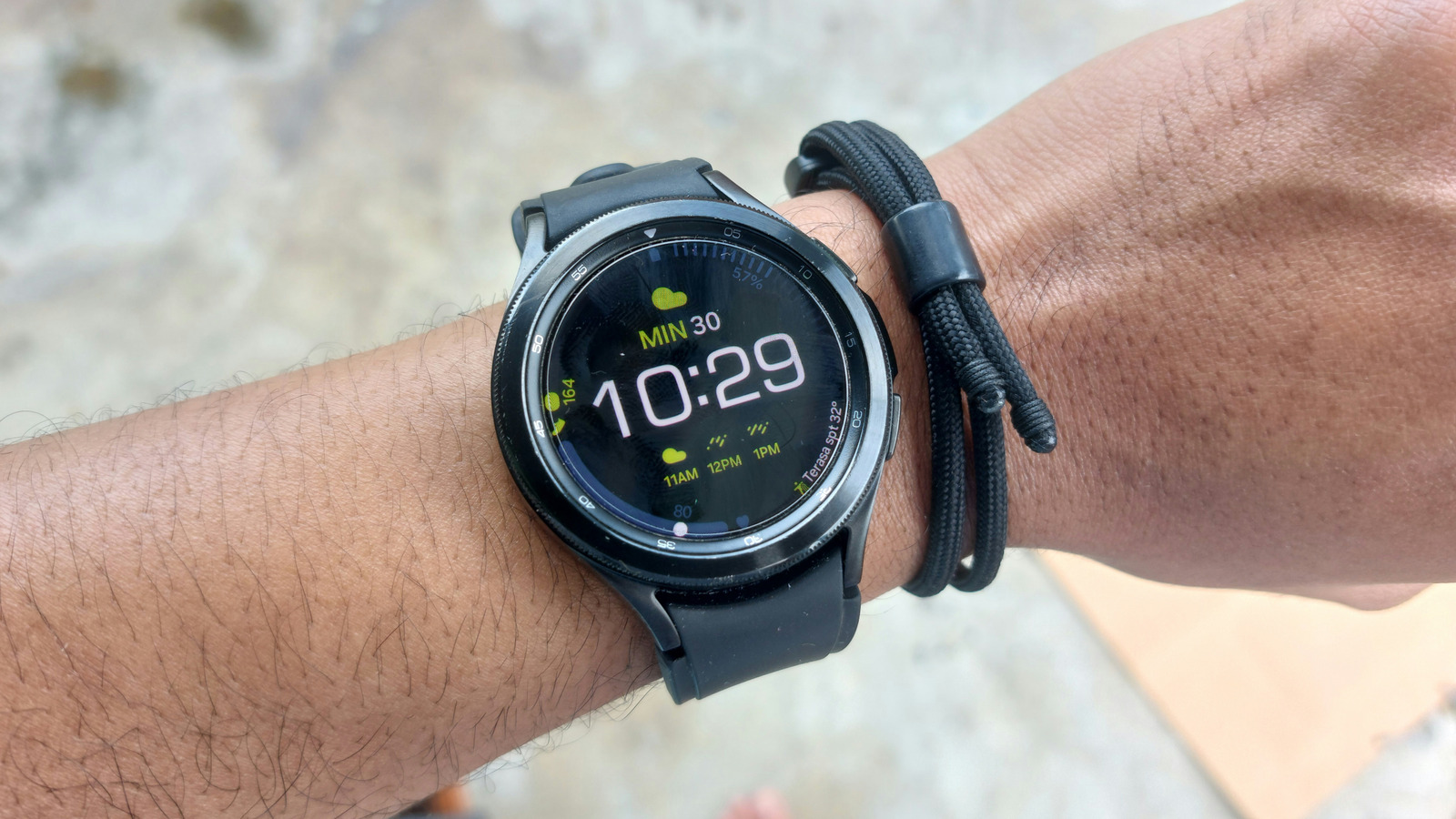
Il y a de fortes chances que vous ne tiriez pas le meilleur parti de votre montre Samsung Galaxy. regarde Galaxy Watch 8 Classique Par exemple, il ne s’agit pas simplement de suivre l’heure et d’accéder aux notifications : vous pouvez profiter de Google Gemini, des mesures de santé et accéder à votre calendrier directement depuis votre appareil. Les utilisateurs doivent savoir que les smartphones Samsung en incluent un certain nombre, mais que tout n’est pas activé par défaut.
Des fonctionnalités qui aident les utilisateurs à gérer leur appareil à la surveillance de ce que vous pouvez faire pendant votre sommeil, les propriétaires de Galaxy Watch peuvent trouver bon nombre de ces options essentielles en fonction de leurs besoins. Heureusement, il n’est pas difficile de rechercher ce que chacun fait et de trouver les paramètres qui les activent. Notez que les étapes spécifiques peuvent varier en fonction du type de Galaxy Watch que vous utilisez, du système d’exploitation qu’elle exécute et du fournisseur de services cellulaires que vous utilisez.
Votre montre n’a peut-être pas de fonctionnalités spécifiques, mais nous ferons de notre mieux pour vous montrer les étapes à suivre pour vérifier. Vous souhaiterez peut-être vérifier certaines fonctionnalités de votre appareil après avoir terminé leur configuration. Les meilleures applications de visage Samsung Galaxy Watch Cela vous permet de personnaliser l’esthétique de vos appareils portables.
Désactiver les notifications du téléphone
Scientifiquement parlant Les notifications téléphoniques peuvent être plus distrayantes que vous ne le pensezImaginez à quel point vous êtes distrait lorsque vous recevez des notifications sur votre Galaxy Watch et votre smartphone. Trop de notifications peuvent être frustrantes et vous pouvez toujours désactiver votre téléphone, mais la fonction de notification muette de Samsung vous évite les tracas. Découvrez simplement où se trouve cette fonctionnalité et activez-la.
En activant les notifications téléphoniques muettes, vous ne recevrez des alertes que lorsque vous portez la montre, et les notifications reviendront sur votre téléphone lorsque vous ne la portez pas. Cela fonctionne que votre smartphone reçoive des notifications par bip ou par vibreur. C’est également une fonctionnalité très simple à activer.
Ce processus :
-
Ouvrez l’application Galaxy Wearable sur votre smartphone.
-
Sélectionnez le réglage de l’heure.
-
Cliquez sur la notification.
-
Recherchez la notification muette sur votre téléphone et assurez-vous que le commutateur est activé.
Vous pouvez toujours répéter ces étapes si vous souhaitez désactiver cette fonctionnalité, mais vérifiez absolument si vous recevez trop de notifications. De plus, le menu Notifications sous Paramètres propose d’autres options que vous souhaiterez peut-être consulter. Appuyez sur Paramètres de notification avancés pour trouver des options permettant de lire les notifications à haute voix (lorsque des écouteurs sont connectés à votre montre), d’allumer l’écran lorsque vous recevez une notification, et bien plus encore. Si vous souhaitez obtenir plus (ou moins) de votre relevé, cela vaut la peine d’être exploré, alors jetez un œil à ce qui est disponible.
Détection de chute
Disponible sur les montres Galaxy à partir de 2020, la détection de chute est importante pour certaines personnes et envoie un message d’urgence si l’utilisateur fait une chute grave. Cela peut être utile pour ceux qui pratiquent des activités plus extrêmes, mais cette fonctionnalité rend également la Galaxy Watch excellents appareils portables pour les seniors. La détection des chutes peut être utile, mais elle est désactivée par défaut, alors corrigeons ce problème.
Tant que vous disposez de Wear OS sur votre Galaxy Watch, vous pouvez activer la détection des chutes. La Galaxy Watch 3 et la Galaxy Watch Active 2 sont également incluses. Cependant, Samsung note que les personnes engagées dans des « activités à fort impact » devraient éviter d’activer accidentellement la fonction pendant l’exercice. Heureusement, il existe également une option pour couvrir cela.
Pour activer la détection de chute :
-
Ouvrez l’application Galaxy Wearable sur votre smartphone.
-
Sélectionnez Paramètres d’heure ou Paramètres de bande.
-
Sélectionnez Sécurité et urgence.
-
Activez le commutateur à côté de Détection de chute dure. Sinon, vous devrez peut-être ajouter un contact d’urgence.
-
Vous pouvez également appuyer sur la fonction de détection de chute dure pour afficher un menu permettant de sélectionner vos contacts d’urgence. Activez simplement la bascule à côté de Partager des informations avec les contacts d’urgence.
Vous pouvez également définir les conditions dans lesquelles la montre détecte les chutes. Ouvrez l’application Galaxy Wearable, sélectionnez les paramètres de la montre (ou les paramètres du bracelet), appuyez sur Sécurité et urgence, puis appuyez sur Détection de chute grave. Choisissez quand détecter les chutes, sélectionnez Uniquement pendant l’exercice, Pendant l’activité physique ou Toujours.
Un geste universel
Comme les autres Fonctionnalités d’accessibilité Android que vous n’avez peut-être pas utiliséesLa Galaxy Watch regorge de fonctionnalités pour aider les utilisateurs à interagir plus facilement avec leur appareil. Celles-ci peuvent inclure des fonctionnalités permettant d’améliorer la vision, telles que l’activation de polices à contraste élevé, mais il existe également des options améliorant l’audition. Universal Gestures est une fonctionnalité qui peut être particulièrement utile, mais les utilisateurs doivent l’activer pour en tirer le meilleur parti.
Universal Gestures donne aux utilisateurs accès à quatre gestes pour les aider à gérer leur montre : sélectionnez des éléments avec votre poing ; serrer le poing deux fois (ouvrir et fermer la main deux fois) Ouvre le menu d’action ou active le geste ; Un pincement (doigt et pouce ensemble) permet de passer à l’élément suivant et un double pincement revient à l’élément précédent.
Voici les étapes :
-
Accédez aux paramètres de votre montre.
-
Sélectionnez Accessibilité.
-
Faites défiler vers le bas et appuyez sur Gestes universels. C’est dans la section interactions et compétences.
-
Activez le commutateur Gestes universels. Votre montre vous guidera ensuite à travers les fonctionnalités.
Une fois que tout est mis en place, effectuez une action de double poing pour participer aux Gestes Universelles. Lorsque cette fonctionnalité est activée, l’écran de la montre aura un contour en couleur. Les utilisateurs peuvent trouver des raccourcis gestuels pour ouvrir rapidement des applications et répondre aux appels en ouvrant simplement le menu Paramètres de leur montre et en sélectionnant Fonctionnalités avancées. Notez également que la sécurité du verrouillage par motif n’est pas disponible lors de l’utilisation de Universal Gestures.
Détection du ronflement
La surveillance des ronflements est un bon moyen de déterminer la cause du ronflement ou de déterminer si une personne souffre d’apnée du sommeil. Pour les ronfleurs fréquents, observer cela peut également apaiser votre partenaire. Il y a quelques points que vous devez savoir si vous souhaitez utiliser un détecteur de ronflements. Cette fonctionnalité repose sur le microphone de votre smartphone, alors assurez-vous de charger votre téléphone avant d’aller vous coucher et assurez-vous que le microphone est proche de votre visage. Vous devez également porter la montre, qui doit être associée à l’application Galaxy Wearable sur votre téléphone.
Voici les étapes :
-
Ouvrez l’application Samsung Health sur votre téléphone.
-
Appuyez sur le haut de la plaque de traverse.
-
Sélectionnez les trois points verticaux dans le coin supérieur droit.
-
Sélectionnez Mesure avancée.
-
Sélectionnez Ronflement.
-
Activez le commutateur en haut de l’écran. Vous devrez peut-être activer certaines autorisations.
-
Votre téléphone peut recevoir une fenêtre contextuelle indiquant que la détection des ronflements utilise plus de batterie. Cliquez sur OK.
-
Sous Détection des ronflements, sélectionnez Toujours ou Une fois, puis choisissez la fréquence.
-
Il existe également une option pour enregistrer vos ronflements ; Activez simplement « Enregistrement audio ».
-
L’onglet Jours vous permet de choisir la durée de conservation des enregistrements.
Si vous avez besoin d’afficher vos données de ronflement, elles sont disponibles sur votre téléphone via l’application Samsung Health. Ouvrez l’application et appuyez sur le bouton Sleep Time Tracker.
Détection automatique des exercices
Bien que la Samsung Watch puisse être un excellent moyen de suivre l’exercice via l’application Samsung Health, certains utilisateurs ne savent peut-être pas qu’une fonctionnalité appelée détection automatique de l’exercice peut vous aider à démarrer. Après avoir activé cette fonctionnalité et sélectionné les exercices, la montre Samsung n’a besoin que de détecter l’utilisateur pendant 10 minutes.
Samsung Watch peut détecter automatiquement la marche, la course, le vélo, l’aviron, la natation, l’entraînement elliptique et les activités de haute intensité. Cela peut être très utile si vous êtes une personne oublieuse, et son activation ne prend que quelques étapes :
-
Ouvrez l’application Samsung Health sur votre montre.
-
Sélectionnez Paramètres.
-
Sélectionnez Détection d’exercice (ou activité de détection).
-
Cliquez sur le bouton pour activer cette fonctionnalité. Vous saurez qu’il est allumé lorsqu’il devient bleu.
-
Vous verrez également une liste d’activités que vous pouvez activer ou désactiver individuellement.
Pour les propriétaires de Galaxy Fit et Fit 2, ouvrez l’application Galaxy Wearable sur votre téléphone et sélectionnez Paramètres de santé. Sélectionnez Détection d’exercice et assurez-vous que le commutateur est activé. Ensuite, vous activez chaque commutateur pour les exercices que vous souhaitez détecter automatiquement. Le Galaxy Fit 3 permettra la détection automatique des exercices dès le début. Essayez-le lors de votre prochain entraînement et n’oubliez pas que si vous installez Google Gemini sur votre Galaxy Watch, il s’agit d’une intégration de remise en forme. commencer à utiliser une fonction.