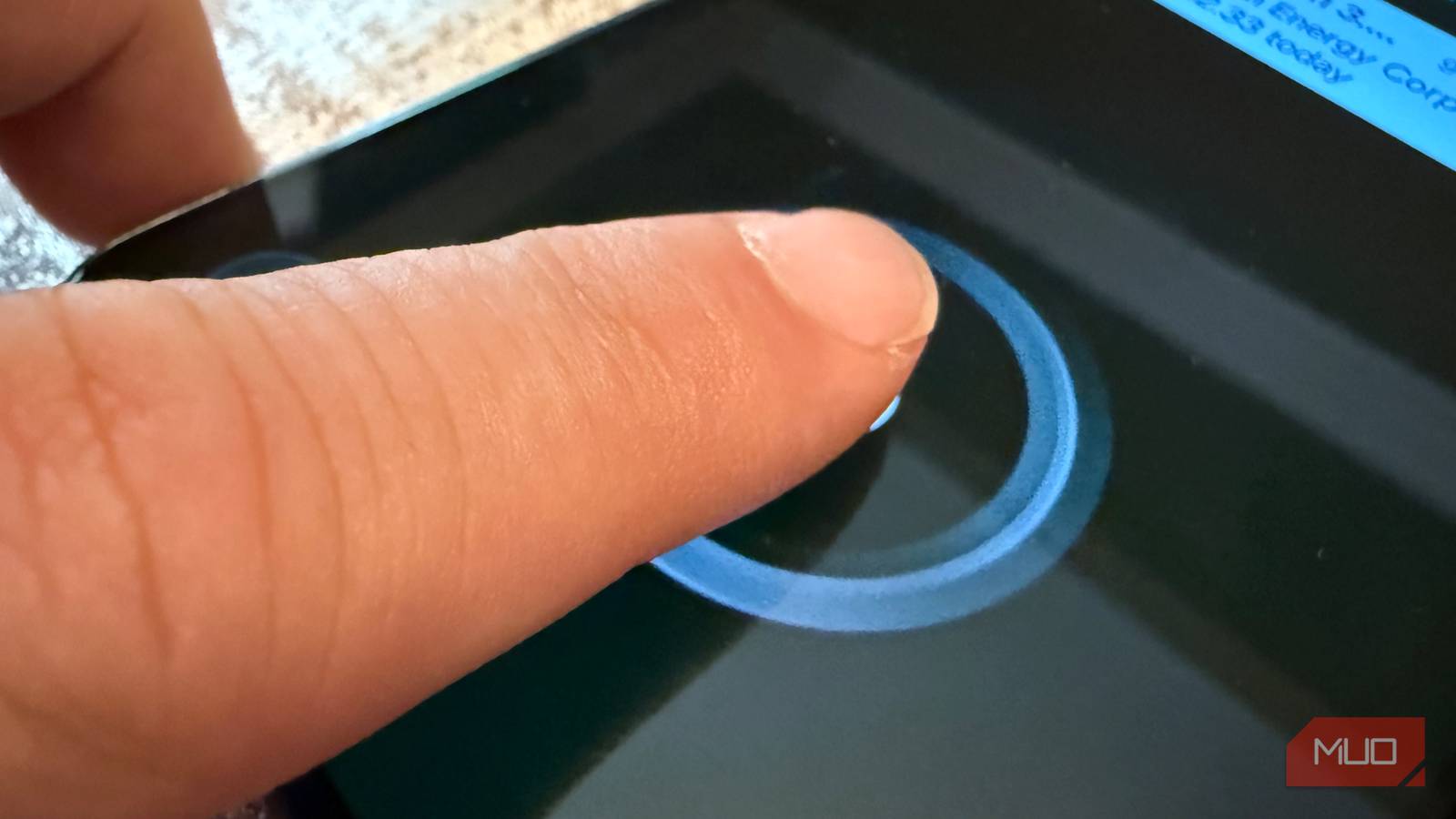
Le meilleur du déverrouillage par empreinte digitale : rapide et sécurisé. Les fabricants de téléphones ont déplacé les capteurs d’empreintes digitales sous l’écran, en utilisant soit des capteurs optiques (utilisent la lumière pour scanner votre empreinte digitale unique), soit des capteurs à ultrasons (utilisent des ondes sonores pour scanner votre empreinte digitale unique), ce qui les rend idéaux.
Ce que vous ne savez peut-être pas, c’est que les appareils Samsung (suit beaucoup) est capable d’utiliser différents doigts pour lancer différentes applications et même effectuer différentes actions sur les applications (lancer l’appareil photo, prendre un selfie, ouvrir Google Maps, accéder à la maison, etc.). C’est vrai : un doigt déverrouille, mais vous pouvez déverrouiller et agir jusqu’à trois fois.
Cela fait gagner beaucoup de temps et vous permet de contourner l’écran d’accueil et de passer directement à la tâche que vous souhaitez effectuer. Voici comment configurer cette fonctionnalité utile sur votre Samsung Galaxy.
Enregistrez d’abord plusieurs empreintes digitales
Vous pouvez en avoir jusqu’à quatre

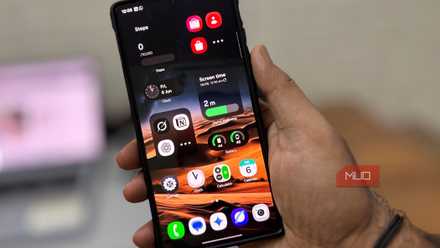
Samsung vous permet d’enregistrer quatre doigts. Je recommande de faire cela avec votre main dominante (donc dans mon cas, je suis droitier, j’ai donc dessiné les quatre doigts de ma main droite, mais pas le petit doigt).
Ensuite, vous pouvez utiliser un doigt (pouce) comme doigt par défaut pour déverrouiller votre téléphone (ce qui signifie que vous ne définirez pas le mode de fonctionnement lorsque vous utilisez votre pouce), mais vos trois autres doigts (index, majeur, bague) peuvent être définis comme indiqué ci-dessous pour lancer l’application ou exécuter le mode de fonctionnement.
Pour configurer plusieurs empreintes digitales sur votre Galaxy, accédez à : Paramètres > Écran de verrouillage et AOD > Verrouillage de l’écran et biométrie > Empreinte digitale. Vous pouvez cliquer ici Ajouter une empreinte digitaleet procédez en scannant chaque doigt sur lequel vous souhaitez effectuer l’action.
Vous devriez également l’allumer Déverrouillage par empreinte digitale Si vous ne le faites pas, votre téléphone utilisera votre empreinte digitale au lieu de tout autre élément comme un schéma ou un code PIN pour des raisons de sécurité. Vous pouvez enregistrer quatre empreintes digitales ici. Étant donné que vous ne pouvez pas nommer votre empreinte digitale (elle apparaît comme « Empreinte digitale 1 », « Empreinte digitale 2 », etc.), pour des raisons de santé, je suggère que votre pouce soit Empreinte digitale 1 comme doigt par défaut. Ensuite, votre prochain doigt, l’empreinte digitale 2, est votre index, et ainsi de suite, jusqu’à l’empreinte digitale 4.
Puis établissez une nouvelle routine
Si (empreinte digitale numérisée) (ouverture de l’application/action)

Chaque appareil Samsung est livré avec l’application Modes et Routines, qui est un outil puissant que vous pouvez utiliser Configurez votre téléphone pour automatiser de différentes manières. Pour lancer différentes applications avec différents doigts, nous allons configurer une simple routine If/Then qui indique à votre téléphone : « Si je déverrouille avec le doigt X, lancez l’application Y ».
Ouvrez-le pour commencer Paramètres > Modes et routines Cliquez sur > Exercices icône en bas.
Pensez maintenant à quelle application vous souhaitez exécuter avec quel doigt.
Personnellement, j’aime définir des routines basées sur les outils les plus fréquemment utilisés : météo, calculatrice, calendrier et courrier électronique. Pour moi, c’est le milieu, le petit doigt (même si je regrette d’avoir utilisé mon petit doigt parce que ça ressemble à un étirement, donc je vais changer ça), l’index et l’annulaire. Évidemment, vous pouvez attribuer votre doigt à n’importe quelle application de votre choix, mais pensez aux applications que vous ouvrez à nouveau ou aux outils dont vous avez le plus souvent besoin (calculatrice, lampe de poche, appareil photo) et travaillez à partir de là.
Ensuite, pour connecter votre doigt à l’application, cliquez sur le bouton ajouter > Cliquez sur “Si”. ajouter un déclencheur > Déverrouiller avec empreinte digitale > sélectionnez l’empreinte digitale souhaitée à utiliser.
Après cela, nous devons définir l’action “Suivant”. “Cliquez”Ajoutez ce que fait cette routine“> Programmes > Ouvrez l’application > Sélectionnez le programme souhaité.
Nommez chaque exercice

Une fois que vous aurez mis en place une routine, vous pourrez nommer votre routine. Pour des raisons de santé mentale, donnez à chacun un nom spécifique (comme « ouvrir le calendrier avec votre index ») et enregistrez-le.
C’est tout : si vous verrouillez votre téléphone et essayez de le déverrouiller avec votre empreinte digitale, votre Galaxy ouvrira l’application de votre choix en fonction du doigt que vous avez choisi.
Effectuez différentes actions d’application avec différents doigts
Vous n’êtes pas limité à simplement ouvrir des applications

Vous remarquerez que vous verrez des actions de programme que vous pouvez déclencher sur l’écran de sélection de routine. Vous pouvez faire preuve de beaucoup de créativité avec ceux-ci, par exemple si vous utilisez Google Maps tout le temps en rentrant de l’école ou du travail. Vous pouvez accéder à votre domicile en définissant l’action de l’application sous Google Maps afin que votre index pointe votre téléphone directement vers votre domicile. Ou peut-être souhaitez-vous simplement connecter votre empreinte digitale pour activer l’appareil photo et prendre un selfie (assurez-vous modifier les paramètres par défaut de ces caméras bien que). Vous pouvez le faire sur cet écran.
Il y a beaucoup d’autres choses que vous pouvez faire avec cette fonctionnalité que je n’ai pas mentionnées. Par exemple, vous pouvez utiliser différents doigts pour effectuer l’une des opérations suivantes : activer le mode sombre, régler la luminosité de l’écran à un certain niveau, démarrer une minuterie, régler une alarme et même envoyer des SMS ou appeler des personnes spécifiques. Les possibilités sont presque infinies et vous pouvez personnaliser votre Galaxy d’une simple pression du doigt et faire bien plus encore.
- SoC
-
Snapdragon 8 Élite Gen 5
- Écran
-
AMOLED dynamique 2x de 6,3 pouces