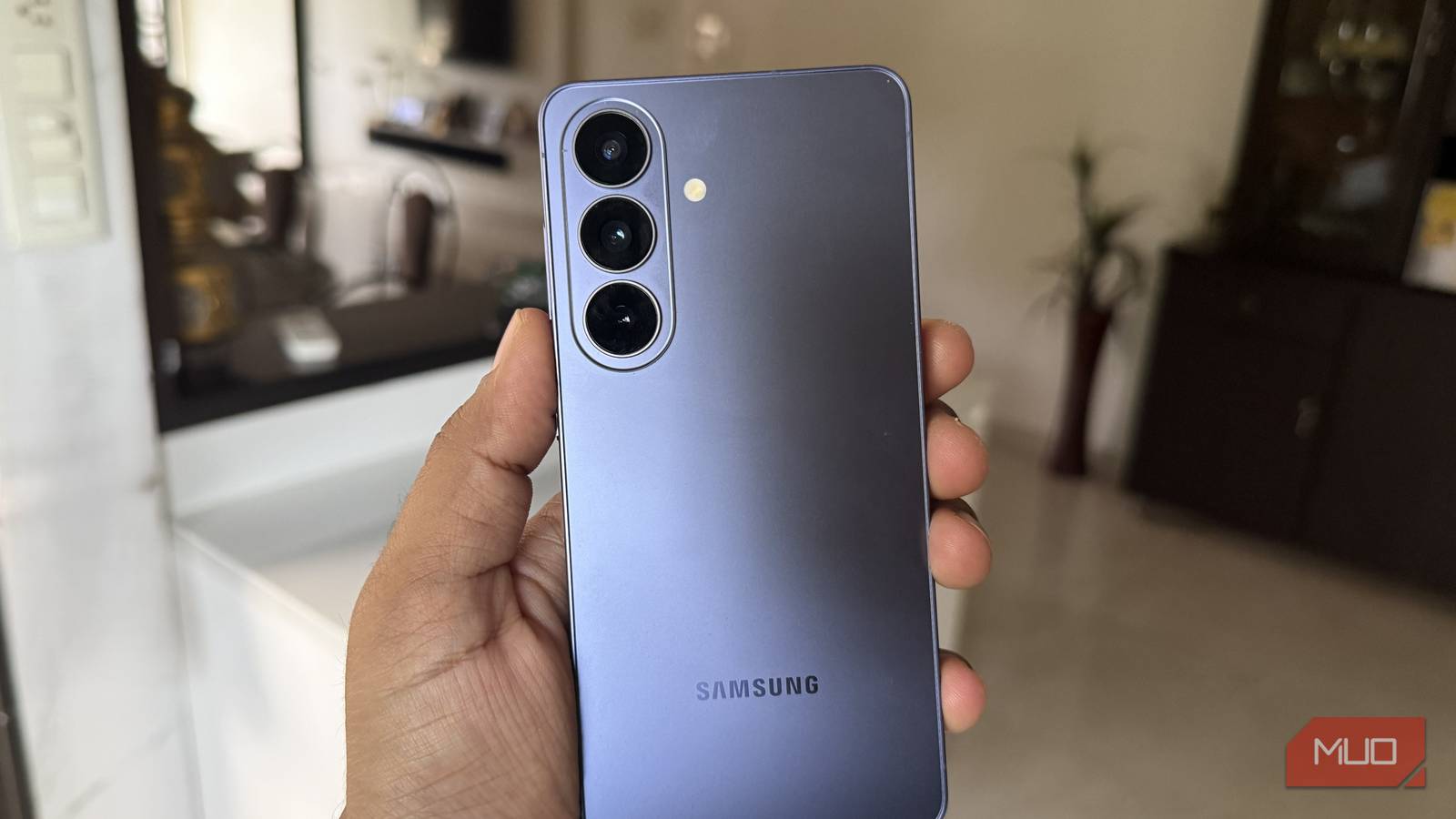
J’utilise mon Samsung Galaxy S24 Ultra depuis un certain temps. Je sais que tout téléphone commence à montrer des signes d’âge après quelques mois ou années d’utilisation, mais ce n’est pas une nécessité pour moi, surtout avec un appareil que je compte garder longtemps. Je n’ai jamais été du genre à mettre à jour mon téléphone dès que j’ai un problème. Au lieu de cela, je cherche généralement une solution, et il y en a généralement une. Cette attitude m’a bien servi au fil des années.
Depuis quelques temps, mon Galaxy S24 Ultra commence à devenir inhabituellement lent. Les applications mettaient beaucoup de temps à s’ouvrir, les animations n’étaient pas très fluides et l’expérience globale était un peu décevante. Je savais que quelque chose n’allait pas. Après avoir scruté les paramètres, j’ai découvert le coupable : trop de programmes exécutés en arrière-planmangeant des ressources. Heureusement, un seul réglage a fait une différence significative. Si votre téléphone Galaxy rencontre le même problème, cette solution rapide peut également vous aider.

Certaines applications nécessitent un sommeil très long
Il est temps de leur donner un oreiller et de les endormir

La première chose que je savais que je ne voulais pas faire forcer la fermeture des applications après chaque utilisation. Qu’il s’agisse d’une application de trading, d’une application de prise de notes ou autre chose, j’aime reprendre là où je m’étais arrêté. Le vrai problème n’était pas les applications que j’utilisais régulièrement. Des dizaines d’applications installées sur mon téléphone touchaient à peine mes mains. Et par petit, j’entends les applications qui n’ont pas été ouvertes depuis un mois ou deux. Je devais encore les installer, mais ils n’étaient pas obligés de fonctionner en arrière-plan tout le temps.
C’est à ce moment-là que je me suis tourné vers la fonctionnalité Deep Sleeping Apps de Samsung. En déplaçant ces applications inutilisées vers Deep Sleep, je libéré de la RAMdiminué activité de fonda même un peu aidé la durée de vie de la batterie. Plus important encore, ces applications ont cessé d’utiliser des ressources lorsqu’elles n’étaient plus utiles. Si vous souhaitez l’essayer sur votre téléphone Samsung, procédez comme suit.
-
Ouvrez le Paramètres application et cliquez Espace.
-
Faites défiler vers le bas et sélectionnez Fondation consommation limite.
-
Robinet Duc dormir programmes.
-
Cliquez sur “+” image dans le coin supérieur droit.
-
D’ici, sélectionner des applications vous utilisez rarement ou jamais Ajouter.
Une fois qu’une application est mise en mode Veille profonde, elle ne s’exécutera pas en mode navigation privée et peut cesser de recevoir des notifications ou des mises à jour jusqu’à ce que vous la rouvriez. C’est pourquoi je recommande d’être sélectif. Ajoutez uniquement les applications que vous souhaitez mettre en arrière-plan. Si vous changez d’avis, vous pouvez simplement les supprimer de la liste Deep Sleep et ils reviendront à la normale.
Mon Galaxy a essayé de jongler avec trop de balles
Toutes les applications n’ont pas besoin de rester en dehors des heures d’ouverture
Bien sûr, mettre des applications rarement utilisées dans Deep Sleep n’a résolu qu’une partie du problème. Les applications que j’utilise quotidiennement font toujours ce que les applications font le mieux.
Lorsque vous explorez la section d’utilisation de la batterie dans Paramètres, vous voyez plus clairement quelles applications utilisent le plus de ressources. C’est à ce moment-là que j’ai décidé d’aller plus loin et de limiter le nombre d’applications pouvant être actives en arrière-plan à la fois. Voici ce que j’ai fait :
-
J’ai d’abord activé Promoteur Possibilités sur mon Galaxy S24 Ultra.
-
Et je l’ai ouvert Promoteur Possibilités Depuis l’application Paramètres.
-
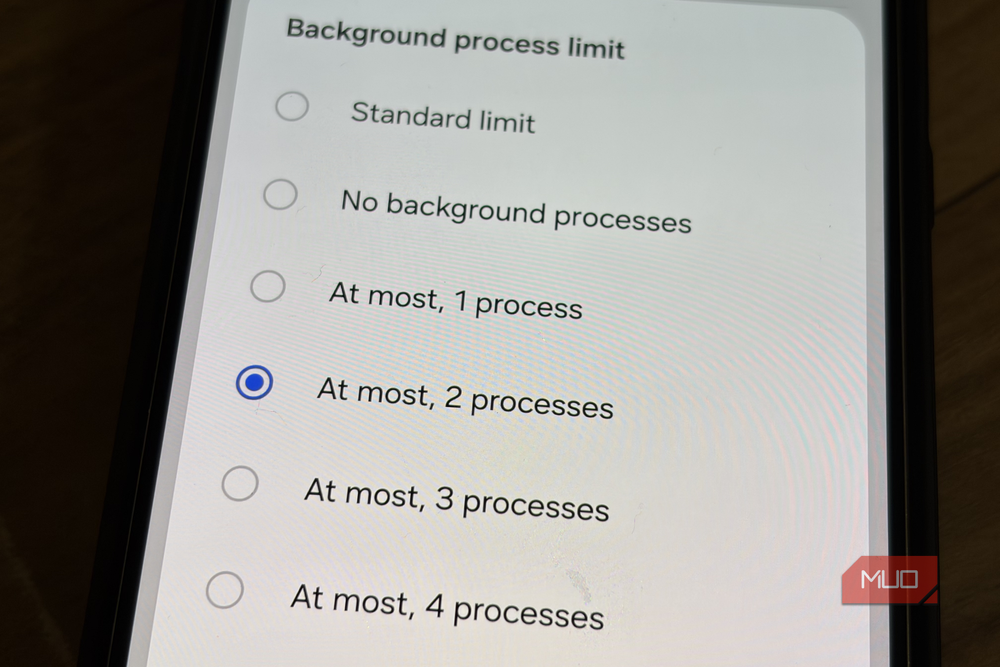
Dans la section Applications, j’ai cliqué Fondation processus limite.
Ce paramètre vous permet de contrôler le nombre de processus d’application qu’Android peut exécuter en arrière-plan. En réduisant ce nombre, vous dites à votre téléphone de consacrer moins de ressources aux applications que vous n’utilisez pas activement.
Mon téléphone a fonctionné sensiblement plus vite et la durée de vie de la batterie a légèrement augmenté. Personnellement, je l’ai réglé sur un maximum de 2 processus, ce qui offre un bon équilibre entre performances et convivialité. Les applications fonctionnent correctement la plupart du temps, mais il y a beaucoup moins d’encombrement en arrière-plan qui ralentit les choses.
Les faussaires de RAM parmi nous
Il est complètement flexible et sans muscle
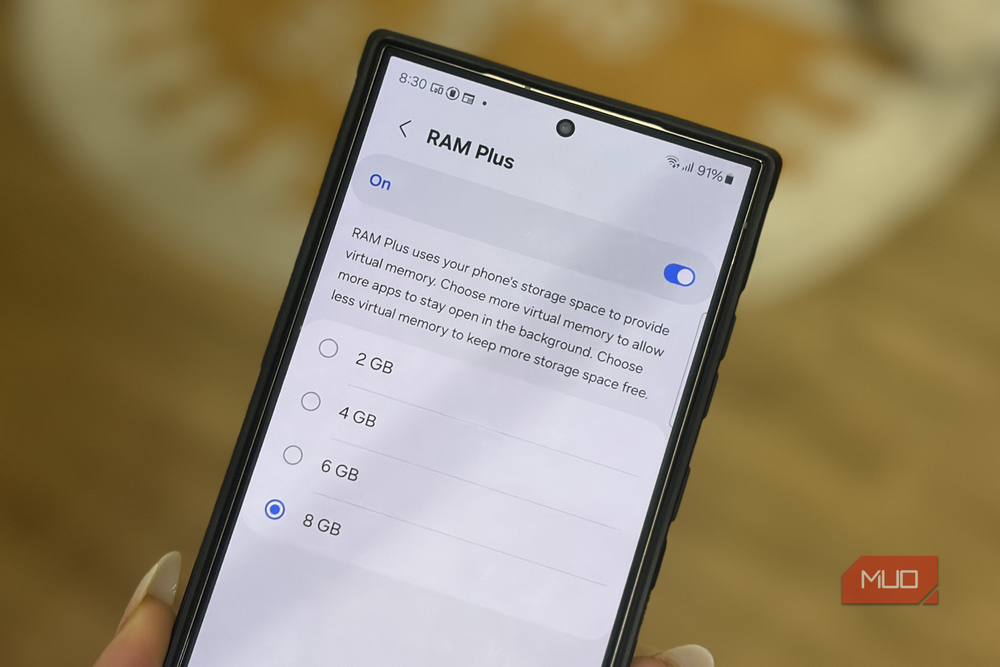
Bien que les ajustements ci-dessus aient contribué à rendre mon Galaxy sensiblement plus fluide, il y a un paramètre que j’ai volontairement laissé seul : RAM Plus. À première vue, RAM Plus semble être exactement la fonctionnalité que vous souhaitez activer. Plus de RAM devrait signifier de meilleures performances, n’est-ce pas ? Cependant, au lieu d’ajouter de la mémoire réelle, RAM Plus emprunte une partie de la mémoire interne de votre téléphone et l’utilise comme RAM virtuelle. Le fait est que la mémoire est beaucoup plus lente que la RAM réelle. Ainsi, lorsque votre téléphone commence à s’appuyer sur de la mémoire virtuelle supplémentaire, l’expérience peut parfois aller dans la direction opposée à celle attendue.
J’ai trouvé que basculer entre les applications était moins réactif, que les applications étaient plus susceptibles de se recharger à votre retour et que le multitâche en général n’était pas très facile. Cela signifie que votre téléphone travaillera plus dur plutôt que plus intelligemment.
Si votre téléphone Android dispose déjà de 8 Go ou plus de RAM, vous n’avez probablement pas besoin de RAM Plus. D’après mon expérience, s’appuyer sur la RAM du téléphone a permis d’obtenir une expérience plus stable que de demander un stockage lent. Si vous souhaitez le désactiver, accédez à : Paramètresplus tard Appareil Soins. Allez dans cette rubrique Mémoirecliquez BÉLIER En plus de ça. Alors simplement désactiver changer.


9/10
- Marque
-
Samsung
- SoC
-
Qualcomm Snapdragon 8 Gen 3 pour Galaxy
- Écran
-
Écran AMOLED LTPO dynamique 2X de 6,8 pouces, 120 Hz, HDR10+, 2 600 nits
- BÉLIER
-
12 Go
Le Samsung Galaxy S24 Ultra est un design raffiné qui améliore subtilement la combinaison robuste de son prédécesseur. Il présente un design plus industriel et plat avec un cadre en titane et un écran de 6,8 pouces plus lumineux et moins éblouissant, offrant la meilleure expérience visuelle. Le système de caméra a du mal à montrer ses promesses, mais en termes de performances, il s’agit d’un appareil puissant avec un Snapdragon 8 Gen 3 et une autonomie de deux jours.
La sauce secrète a été entièrement enfouie dans Paramètres
J’ai toujours eu l’habitude de me demander s’il existait un moyen d’améliorer un peu le fonctionnement de mes gadgets. Mon téléphone ne fait pas exception. Essayer de comprendre pourquoi mon téléphone fonctionnait plus lentement que d’habitude s’est transformé en une série de solutions de contournement qui ont finalement fait une grande différence. En cours de route, j’ai également découvert que certaines fonctionnalités apparemment utiles ne valent pas la peine d’être activées.
Si votre téléphone Samsung est lent, en retard ou tout simplement pas aussi rapide qu’avant, je vous recommande d’essayer ces paramètres. Cela ne prend que quelques minutes et vous pourriez être surpris de voir à quel point votre téléphone est plus rapide.