
Suivez ZDNET : Ajoutez-nous comme ressource préférée Sur Google.
En tant que propriétaire d’iPhone, j’utilise principalement Siri via CarPlay pendant que je conduisais. L’assistant vocal d’Apple peut gérer des tâches de base telles que me donner des instructions étape par étape, passer des appels téléphoniques, envoyer des messages, consulter mon calendrier, créer des rappels et écouter de la musique et des podcasts. J’ai posé les questions les plus complexes qui tourmentaient Siri Se tourner vers ChatGPT.
Mais comme ma Toyota Camry prend en charge Android Auto, je voulais voir comment Google Gemini fonctionnerait comme assistant embarqué. Dans cet esprit, j’utilise Gemini sur mon téléphone Android au volant. Je lui ai donné une variété de tâches à accomplir et de questions auxquelles répondre.
Aussi: Android Auto surchauffe-t-il votre téléphone ? Essayez ces 8 façons de le refroidir
Avec l’IA de Google, vous pouvez envoyer des e-mails et des messages, obtenir des suggestions de listes de lecture, découvrir les restaurants et les entreprises locales sur Google Maps, définir des rappels, poser vos questions préférées, jouer à des jeux, écouter des histoires, et bien plus encore.
Comment Gemini s’est-il comporté d’après mon expérience ? Il faut continuer à lire pour le savoir. Mais voici comment j’ai utilisé Gemini et comment vous pouvez le faire.
Comment configurer et utiliser Gemini dans une voiture
Ce dont vous avez besoin : Pour activer Gemini via Android Auto, vous avez besoin d’un téléphone Android et d’une voiture prenant en charge Android Auto. ” de GoogleTrouvez votre trajet avec Android Auto” pour voir si le système stéréo ou multimédia de votre voiture est compatible.
Si vous disposez du bon téléphone et de la bonne voiture, faisons les premiers pas.
Le processus est différent pour les téléphones Samsung. À partir de là, accédez à Paramètres, sélectionnez Applications et appuyez sur l’option permettant de sélectionner les applications par défaut. Appuyez sur l’entrée de l’application d’assistant numérique et vérifiez si elle indique Google.
Sinon, appuyez sur l’entrée sur l’écran suivant et modifiez l’option sur Google. Appuyez et maintenez enfoncé le bouton d’alimentation pour confirmer que Gemini est la valeur par défaut sur votre téléphone Samsung. Une fenêtre apparaîtra vous indiquant que Gemini est votre nouvel assistant Google AI.
Pour utiliser Gemini dans votre voiture, vous souhaitez pouvoir l’activer en mains libres. Pour ce faire, ouvrez l’application Gemini sur votre téléphone, appuyez sur l’icône de votre profil et sélectionnez Paramètres. Appuyez sur l’option permettant de parler en mains libres avec Gemini et activez le commutateur « Hey Google ». Cliquez sur “Activer”, puis cliquez sur “Terminé”.
Afficher plus
Connectez ensuite votre téléphone Android à votre voiture. Vous pouvez le faire avec un câble USB filaire ou une connexion Bluetooth sans fil. Pour une connexion filaire, vous avez besoin d’Android 9 ou supérieur ; pour le sans fil, vous avez besoin d’Android 11 ou supérieur.
Après avoir couplé votre téléphone, revenez aux paramètres Android Auto de votre appareil et appuyez sur le bouton « Associer le véhicule ». Si votre téléphone est connecté via USB, la connexion sera établie automatiquement. Si vous optez pour la voie sans fil, sélectionnez l’option permettant de vous connecter à l’aide d’Android Auto sans fil et choisissez de vous connecter via Bluetooth.
Afficher plus
Sur l’écran multimédia de votre voiture, accédez à Paramètres, sélectionnez Bluetooth et appareils, appuyez sur le bouton pour ajouter un autre appareil, puis appuyez sur le bouton pour rechercher des appareils. Après vous être déconnecté, sélectionnez le nom de votre téléphone sur l’écran de la voiture. Le même code combiné apparaîtra sur l’écran de votre téléphone et de votre voiture. Vérifiez le code sur les deux appareils.
Lorsqu’on vous demande si vous souhaitez utiliser Android Auto, appuyez sur Oui sur l’écran de la voiture. Ensuite, vous devriez voir l’interface Android Auto sur votre écran.
Gemini fonctionne comme un assistant vocal pour Android Auto, l’intelligence artificielle n’est donc pas accessible à tout le monde. Pour vous assurer que vous êtes dans votre voiture et qu’Android Auto est exécuté : “Hey Google. Utilisez-vous Gemini ?” Si l’Assistant ne comprend pas votre demande, vous êtes toujours bloqué avec l’ancien Assistant Google. Mais s’il prétend utiliser Gemini, vous êtes prêt à partir.
Aussi: 4 de mes paramètres Android Auto préférés sont très utiles mais masqués par défaut
Afficher plus
Vous êtes maintenant prêt à discuter avec Gemini. Dites “Hey Google” et dites ce que vous voulez pour l’activer pour faire tourner l’IA. Voici maintenant les tâches que je lui ai confiées et comment elles ont été réalisées.
Tout d’abord, j’avais faim d’un de mes plats préférés, les sushis. J’ai demandé à Gemini de trouver un restaurant de sushi japonais à proximité. L’IA affiche une liste de points à proximité. Il y avait un restaurant en particulier qui m’intéressait, alors j’avais envie d’en savoir plus. Gemini me demande alors si je souhaite m’y rendre, auquel cas il fournit un itinéraire via Google Maps.
Afficher plus
J’avais besoin de contacter quelqu’un en conduisant, mais je ne voulais pas parler au téléphone. Au lieu de cela, j’ai dit à Gemini d’envoyer un SMS à cette personne. AI m’a demandé ce sujet et je l’ai donné. Le texte a pris un drôle de chemin.
Afficher plus
En tant que grand fan de Spider-Man, j’avais hâte de voir la nouvelle série Spider-Noir sur Amazon Prime et j’ai été intrigué par son premier accueil. J’ai demandé à Gemini de me donner le dernier récapitulatif de l’émission. AI a donné un aperçu général et lu quelques critiques pour moi.
Afficher plus
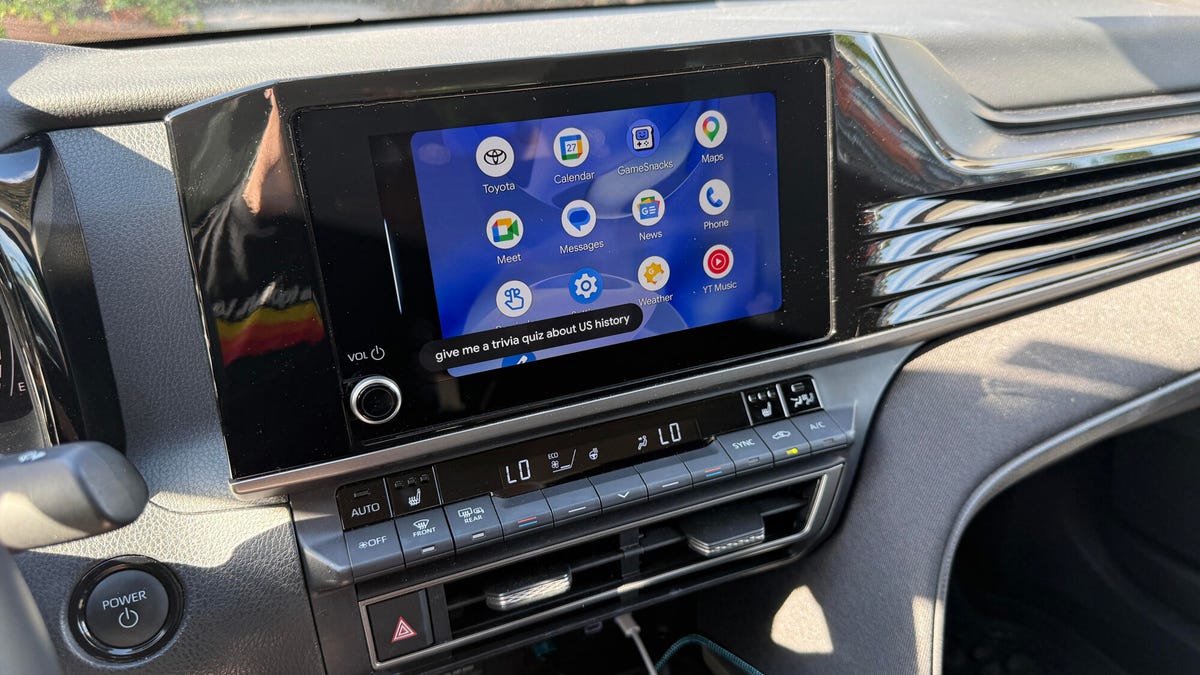
J’écoute habituellement de la musique ou des podcasts pour passer le temps en conduisant. Mais parfois, je veux quelque chose de plus interactif. Ici, j’ai demandé à Gemini de jouer au jeu. Un jeu-questionnaire adapté à l’IA sur l’histoire des États-Unis. Au début, les questions étaient trop simples. Mais j’ai demandé à Gemini de me lancer davantage de défis, et cela a été le cas.
Afficher plus
Enfin, une bonne conversation est une autre façon de profiter des longs trajets en voiture. Ici, j’ai demandé à Gemini de lancer un discours d’encouragement. Nous revenons à M. Giggles et nous parlons de son aliment préféré, de son article ménager le moins préféré (le robot aspirateur) et de ce qu’il peut dire sur d’autres choses dans la maison.
Afficher plus
Enfin, j’ai aimé à quel point il était facile et efficace de discuter avec Gemini dans la voiture. Comparé à l’utilisation de Siri et ChatGPT sur mon iPhone, Gemini est un guichet unique qui m’aide pour tout, des commandes de base aux tâches plus complexes et interactives. À partir de maintenant, je m’assurerai d’avoir mon téléphone Android avec moi lorsque je conduis, et je pourrai appeler Gemini quand je le souhaite.